Buscar piezas de recambio
Las piezas de servicio y reparación se seleccionan en varios lugares de IndySoft, concretamente en el cuadro de diálogo o pestaña Piezas de reparación y en el paso Pestañas de eventos: seleccionar piezas de servicio y reparación y cargos dentro de los eventos. A continuación se muestra un ejemplo del cuadro de diálogo. También puedes alternar entre el nombre de la pieza del proveedor y el nombre interno de la pieza utilizando el icono resaltado.
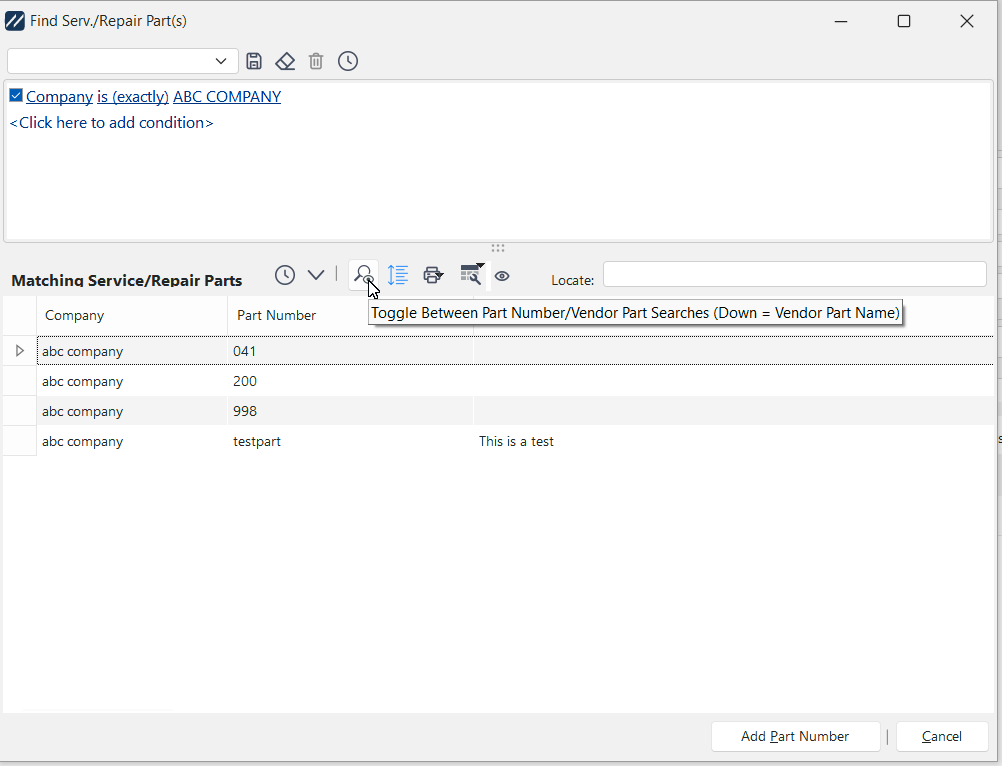
Buscar piezas de recambio y reparación
El cuadro de diálogo se divide en dos secciones principales, similares a la estructura de una Búsqueda personalizada por: 1) Filtro de piezas de servicio/reparación (véase la sección siguiente), y 2) Piezas de servicio/reparación coincidentes (véase la sección siguiente)
Filtro de piezas de recambio y mantenimiento 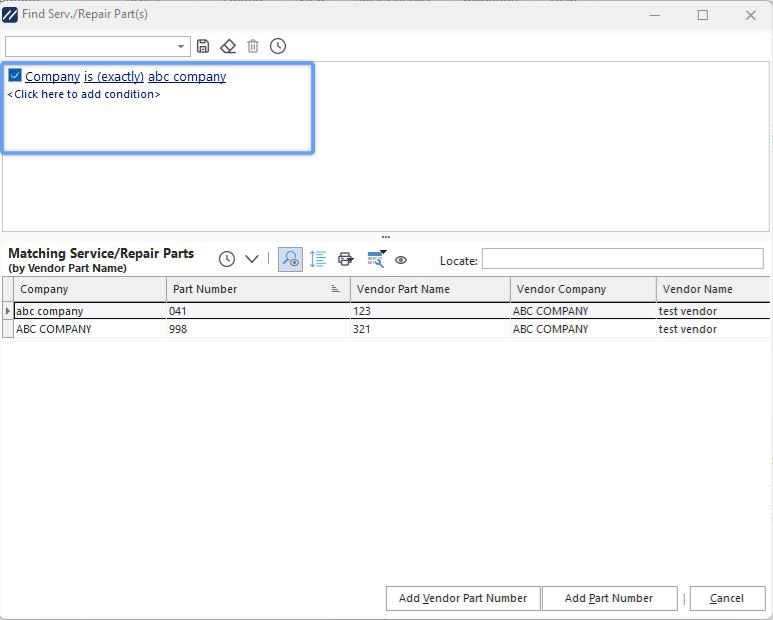
Buscar piezas de recambio y mantenimiento - Filtro de piezas de recambio y mantenimiento
Seguramente ya conoces la interfaz filterbox, que se utiliza habitualmente en EquipmentFinder, EventFinder, Búsquedas personalizadas, etc. Este cuadro de filtro es muy similar, pero en lugar de buscar en los campos de equipos o eventos, se busca en los campos de piezas de reparación, es decir, los campos del asistente Añadir/Editar... Piezas... Piezas de servicio/reparación (paso 1 del asistente). El filtro predeterminado suele ser «La empresa es (exactamente) [empresa actual]». Una vez que haya seleccionado el filtro adecuado, utilice los botones «Probar» y «Seleccionar» de la barra de encabezado central para encontrar las piezas de recambio que coincidan.
Servicio de búsqueda de piezas de recambio/reparación 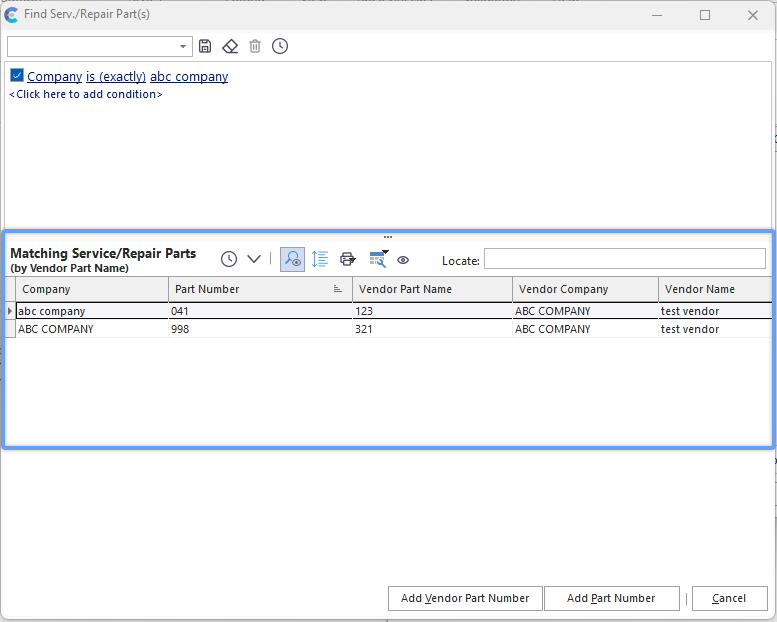
Servicio de búsqueda de piezas de recambio/reparación
Utiliza la barra de encabezado situada en el centro de la pantalla para comprobar y seleccionar las piezas de servicio o reparación que se muestran en la cuadrícula inferior. Hay varias opciones de botones disponibles:

 Prueba de selección de piezas de mantenimiento/reparación
Utilice esta opción para comprobar cuántas piezas de mantenimiento/reparación se seleccionarán al aplicar el filtro de arriba; el recuento se mostrará en un cuadro de diálogo de confirmación.
 Seleccionar piezas de recambio y reparación compatibles
Utilice esta opción para seleccionar todas las piezas de recambio y reparación compatibles según el filtro anterior; los resultados se añadirán a la tabla que aparece a continuación.Nota: el número de registros devueltos vendrá determinado por el parámetro «Número máximo de registros a recuperar» en Configuración de usuario/ubicación - General.
 Alternar entre búsquedas por número de referencia y por proveedor
Este cuadro de diálogo permite realizar dos tipos diferentes de búsquedas. La opción Añadir/Editar... Piezas... Piezas de mantenimiento/reparación permite introducir piezas de mantenimiento/reparación que son únicas según su «Número de pieza», que es el campo situado en la parte superior izquierda del paso 1 del asistente Añadir/Editar... Piezas... Piezas de mantenimiento/reparación. Sin embargo, en el paso 3 del mismo asistente, puedes introducir varias referencias de «piezas de proveedor» para la misma pieza de servicio o reparación. Estas entradas denominadas «Referencia del proveedor» te permiten anotar el código de referencia del proveedor, que probablemente difiera de tu número de referencia interno. A la hora de buscar piezas de recambio o de reparación, a veces a los usuarios les resulta más cómodo buscar las piezas utilizando los códigos de pieza del proveedor en lugar de los números de pieza internos, o al revés. Cuando este botón está desactivado, la búsqueda se realiza por «Referencia del proveedor» (paso 3 del asistente). Cuando el botón está en la posición «arriba», la búsqueda se realiza por «número de pieza», que es la opción predeterminada. Ten en cuenta que, cuando la búsqueda se realice por «Referencia del proveedor», esto se indicará en el título de la barra de encabezado. Además, en este modo, se añadirán a la tabla de resultados los campos «Nombre de la pieza del proveedor», «Empresa del proveedor» y «Nombre del proveedor» a modo de referencia.
Nota: cuando la búsqueda se realiza por «N.º de pieza del proveedor», aparecerán dos botones en la parte inferior de la pantalla que permiten seleccionar el registro actual (marcados con los números 1 y 2 en la captura de pantalla siguiente):

Al pulsar «Añadir n.º de pieza del proveedor», se recupera la pieza de servicio o reparación seleccionada y se utiliza el texto «N.º de pieza del proveedor». Al pulsar el botón «Añadir número de pieza», se muestra la pieza de servicio o reparación seleccionada y se utiliza el texto «Número de pieza».
 Alternar entre «Ordenar por número de pieza» y «Ordenar por nombre de pieza del proveedor»
Como opción complementaria a la anterior, cuando la búsqueda se realiza por «Pieza del proveedor», suele resultar útil que la tabla se ordene por defecto por «Nombre de pieza del proveedor» en lugar de por «Número de pieza». Utiliza este botón para alternar entre las dos opciones de ordenación. Esta opción solo sería relevante si la búsqueda se realiza por «Referencia del proveedor».
 Imprimir lista de piezas de servicio/reparación
Utilice esta opción para imprimir el contenido de la tabla. Consulte Cuadrícula de impresión (Vista previa) para obtener más información.
 Opciones de cuadrícula
Este botón muestra un submenú con numerosas opciones de cuadrícula habituales. Estas mismas opciones están disponibles haciendo clic con el botón derecho del ratón en la cuadrícula:
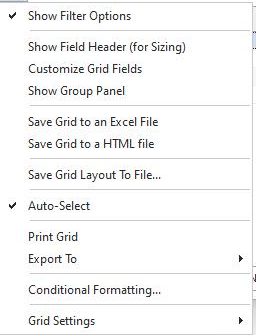
·Permitir ordenar/agrupar/filtrar: esta opción debe estar activada para poder utilizar las opciones de filtrado y agrupación que se indican a continuación. Esta opción garantiza que todo el contenido de la tabla se cargue en la memoria, incluso si los registros no están visibles en pantalla en ese momento.
·Mostrar opciones de filtro: utiliza esta opción para habilitar el filtrado por columnas. Cuando este modo está activado, verás pequeños botones de filtro a la derecha de cada columna en el encabezado de la cuadrícula: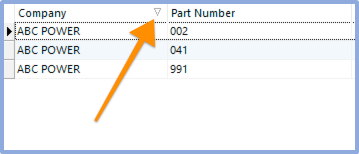
·Mostrar encabezado de filtro (para ajustar el tamaño): esta opción muestra el encabezado de banda para los campos de la cuadrícula. A menudo resulta más fácil ajustar el tamaño de esta banda de encabezado (agrandándola o reduciéndola) para dejar espacio adicional para las columnas.
·Personalizar campos de la tabla: consulte Personalizar campos
·Mostrar panel de grupos (requiere ordenar/agrupar/filtrar): consulte Mostrar panel de grupos
·Guardar la tabla en un archivo de Excel: consulte Guardar la tabla en un archivo de Excel
·Guardar la tabla en un archivo HTML
·Guardar el diseño de la tabla en un archivo: utilice esta opción para guardar el diseño de la tabla en un archivo temporal. Si se copia este archivo en otra estación de trabajo de IndySoft, la configuración se utilizará para dar formato a la cuadrícula de esa estación de trabajo cuando se utilice el cuadro de diálogo «Buscar servicio técnico/Piezas de repuesto». El archivo debe eliminarse cuando ya no se necesiten los ajustes.
·Selección automática: si se activa esta opción, el botón «Seleccionar piezas de recambio o de reparación correspondientes» se pulsará automáticamente al acceder al cuadro de diálogo. Si esta opción está desactivada, la tabla se carga vacía y el usuario debe confirmar el filtro antes de realizar la primera búsqueda. El modo predeterminado está marcado.

Utilice este cuadro de edición «Buscar» para añadir rápidamente un filtro adicional al contenido de la tabla, basándose en el «Número de pieza» o en el «Nombre de la pieza del proveedor», según corresponda. El filtro adicional creado será una búsqueda por similitud en la que el valor de «Número de pieza» o «Nombre de pieza del proveedor» deberá coincidir con los primeros caracteres introducidos aquí. Desmarca este cuadro de edición si deseas modificar el cuadro de filtro y realizar otro tipo de búsqueda. |