Trouver des pièces de rechange
Les pièces de service/réparation peuvent être sélectionnées à plusieurs endroits dans IndySoft, notamment dans la boîte de dialogue/l'onglet Pièces de réparation et à l'étape Onglets Événements - Sélectionner les pièces de service/réparation et les frais au sein des événements. Vous trouverez ci-dessous un exemple de cette boîte de dialogue. Vous pouvez également basculer entre les deux options à l'aide de l'icône mise en évidence, en fonction du nom de la pièce tel qu'il figure chez le fournisseur ou de son nom interne.
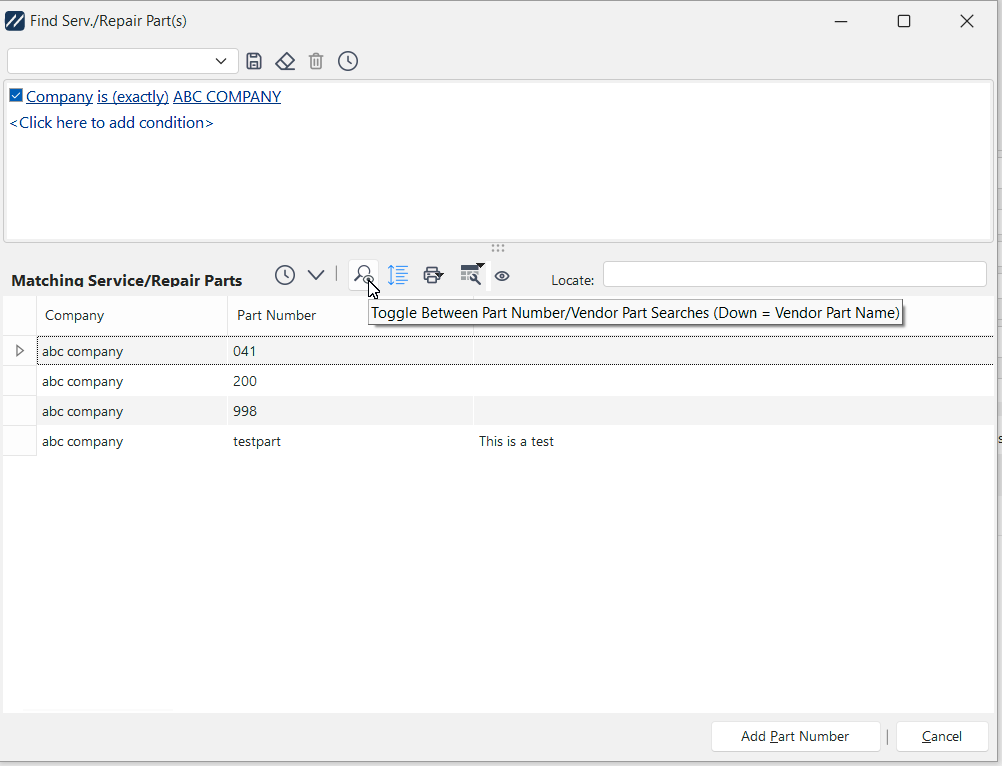
Trouver des pièces de rechange
La boîte de dialogue comporte deux sections principales, à l'instar de la structure de la page Recherche personnalisée : 1) Filtre des pièces de rechange/de réparation (voir la section ci-dessous), et 2) Pièces de rechange/de réparation correspondantes (voir la section ci-dessous)
Filtre des pièces de rechange et d'entretien 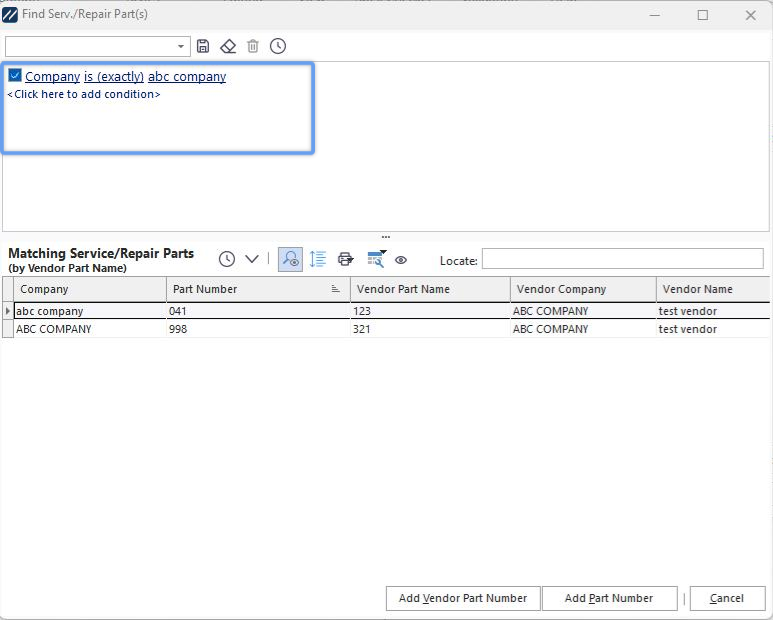
Rechercher des pièces de rechange et d'entretien - Filtre des pièces de rechange et d'entretien
Vous connaissez certainement l'interface filterbox, couramment utilisée dans EquipmentFinder, EventFinder, Custom Search By's, etc. Ce filtre fonctionne à peu près de la même manière, mais au lieu d'effectuer une recherche dans les champs relatifs aux équipements ou aux événements, vous effectuez une recherche dans les champs relatifs aux pièces de rechange – les champs de l'assistant Ajouter/Modifier... Pièces... Pièces de service/réparation (étape 1 de l'assistant). Le filtre par défaut est souvent « L'entreprise est (exactement) [entreprise actuelle] ». Une fois que vous avez sélectionné le filtre approprié, utilisez les boutons « Tester » et « Sélectionner » situés dans la barre d'en-tête centrale pour trouver les pièces de rechange correspondantes.
Recherche de pièces de rechange et d'entretien 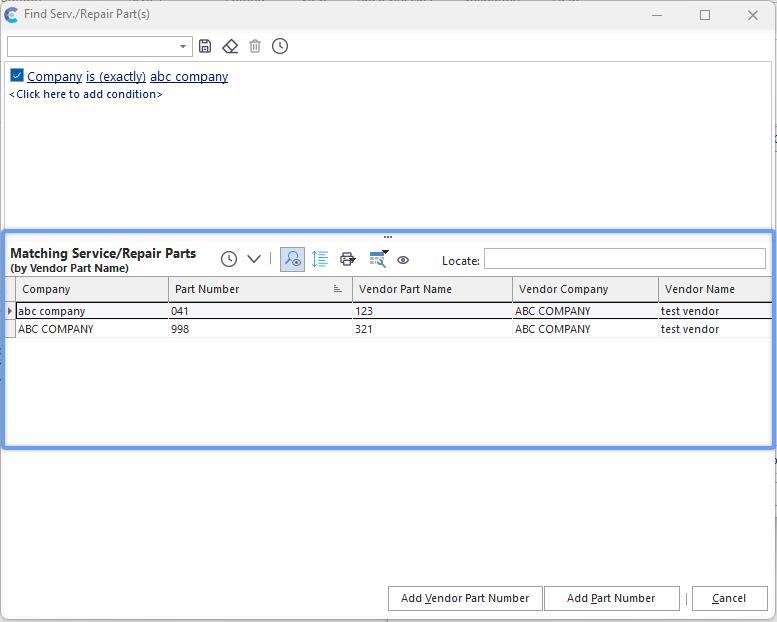
Recherche de pièces de rechange et d'entretien
Utilisez la barre de navigation située au milieu de l'écran pour tester et sélectionner les pièces de rechange affichées dans la grille du bas. Plusieurs options de boutons sont disponibles :

 Sélection des pièces de maintenance/réparation
Utilisez cette option pour tester le nombre de pièces de maintenance/réparation qui seront sélectionnées lorsque le filtre ci-dessus sera appliqué ; le nombre obtenu s'affichera dans une boîte de dialogue de confirmation.
 Sélectionner les pièces d'entretien/de réparation correspondantes
Utilisez cette option pour sélectionner toutes les pièces d'entretien/de réparation correspondant au filtre ci-dessus ; les résultats s'afficheront dans le tableau ci-dessous.Remarque : le nombre d'enregistrements renvoyés sera limité par le paramètre « Nombre maximal d'enregistrements à récupérer » dans Paramètres utilisateur/emplacement - Général.
 Basculer entre la recherche par référence et la recherche par fournisseur
Cette boîte de dialogue permet d'effectuer deux types de recherche différents. La page Ajouter/Modifier...Pièces...Pièces d'entretien/de réparation permet de saisir des pièces d'entretien/de réparation identifiées par leur « numéro de pièce » — qui correspond au champ situé en haut à gauche de l'étape 1 de l'assistant Ajouter/Modifier...Pièces...Pièces d'entretien/de réparation. Cependant, à l'étape 3 de ce même assistant, vous pouvez saisir plusieurs références de « pièce fournisseur » pour une même pièce de service ou de réparation. Ces champs « Référence fournisseur » vous permettent d'indiquer la référence du fournisseur, qui diffère probablement de votre référence interne. Lorsqu'ils recherchent des pièces de rechange ou d'entretien, les utilisateurs préfèrent parfois effectuer leur recherche à l'aide des références fournisseur plutôt que des références internes, ou inversement. Lorsque ce bouton est désactivé, la recherche s'effectue en fonction de la « référence fournisseur » (étape 3 de l'assistant). Lorsque le bouton est activé, la recherche s'effectue par « référence », ce qui correspond au réglage par défaut. Notez que lorsque la recherche porte sur la « référence fournisseur », cela sera indiqué dans la légende de la barre d'en-tête. De plus, dans ce mode, les champs « Nom de la pièce du fournisseur », « Société du fournisseur » et « Nom du fournisseur » seront ajoutés au tableau des résultats à titre de référence.
Remarque : lorsque la recherche s'effectue par « Référence fournisseur », deux boutons apparaissent en bas de l'écran et permettent de sélectionner l'enregistrement actuel (numérotés 1 et 2 sur la capture d'écran ci-dessous) :

Lorsque l'on clique sur « Ajouter la référence fournisseur », la pièce de service/réparation sélectionnée est récupérée et le champ « Référence fournisseur » est renseigné. Lorsque l'on clique sur le bouton « Ajouter une référence », la pièce de service ou de réparation sélectionnée est renseignée, et le texte « Référence » s'affiche.
 Basculer entre le tri par référence / le tri par nom de pièce du fournisseur
En complément de l'option ci-dessus, lorsque la recherche porte sur la « pièce du fournisseur », il est souvent utile que le tableau soit trié par défaut selon le « nom de pièce du fournisseur » plutôt que selon la « référence ». Utilisez ce bouton pour basculer entre les deux options de tri. Cette option n'est pertinente que si la recherche s'effectue sur le champ « Référence fournisseur ».
 Imprimer la liste des pièces de service/réparation
Utilisez cette option pour imprimer le contenu du tableau. Pour plus d'informations, consultez la page Imprimer la grille (Aperçu).
 Options de grille
Ce bouton affiche un sous-menu proposant de nombreuses options de grille courantes. Ces mêmes options sont accessibles en cliquant avec le bouton droit de la souris dans la grille :
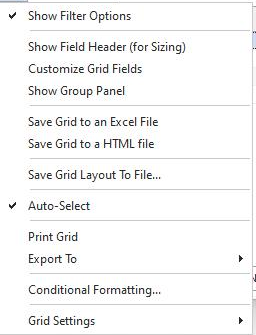
·Autoriser le tri/le regroupement/le filtrage : cette option doit être activée pour pouvoir utiliser les options de filtrage et de regroupement ci-dessous. Cette option garantit que tout le contenu de la grille est chargé en mémoire, même si les enregistrements ne sont pas actuellement visibles à l'écran.
·Afficher les options de filtrage - Utilisez cette option pour activer le filtrage par colonne. Lorsque ce mode est activé, de petits boutons de filtrage s'affichent à droite de chaque colonne dans l'en-tête de la grille :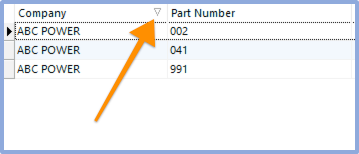
·Afficher l'en-tête de filtrage (pour le redimensionnement) - Cette option affiche l'en-tête de bande pour les champs de la grille. Il est souvent plus facile d'agrandir ou de réduire cette bande d'en-tête pour libérer de l'espace supplémentaire pour les colonnes.
·Personnaliser les champs de la grille - Voir Personnaliser les champs
·Afficher le panneau de regroupement (nécessite un tri, un regroupement ou un filtrage) - Voir Afficher le panneau de regroupement
·Enregistrer la grille dans un fichier Excel - Voir Enregistrer la grille dans un fichier Excel
·Enregistrer la grille dans un fichier HTML
·Enregistrer la mise en page de la grille dans un fichier - Utilisez cette option pour enregistrer la mise en page de la grille dans un fichier temporaire. Si ce fichier est copié sur un autre poste de travail IndySoft, ces paramètres seront utilisés pour configurer la grille de ce poste de travail lorsque la boîte de dialogue « Rechercher des pièces de rechange » sera ouverte. Le fichier doit être supprimé lorsque ces paramètres ne sont plus nécessaires.
·Sélection automatique : si cette option est activée, le bouton « Sélectionner les pièces de rechange correspondantes » sera automatiquement cliqué dès l'ouverture de la boîte de dialogue. Si cette option est désactivée, la grille s'affiche vide et l'utilisateur doit valider le filtre avant de lancer la première recherche. Le mode par défaut est sélectionné.

Utilisez ce champ de saisie « Localiser » pour ajouter rapidement un filtre supplémentaire au contenu du tableau, en fonction du « numéro de pièce » ou du « nom de la pièce du fournisseur », selon le cas. Le filtre supplémentaire créé correspondra à une recherche de type « comme », dans laquelle la valeur du « numéro de pièce » ou du « nom de pièce du fournisseur » devra correspondre aux premiers caractères saisis ici. Désélectionnez cette case si vous souhaitez modifier le champ de recherche et lancer un autre type de recherche. |