Benutzerdefinierte Konfiguration & Sprachwörterbuch
Benutzerdefinierte Konfiguration Über die Registerkarte „Sprachwörterbuch“ können alle Texte aus der benutzerdefinierten Konfiguration von IndySoft automatisch protokolliert werden. Diese Textelemente können dann übersetzt und in der IndySoft-Datenbank gespeichert werden, um sie in der jeweiligen Sprache anzuzeigen.
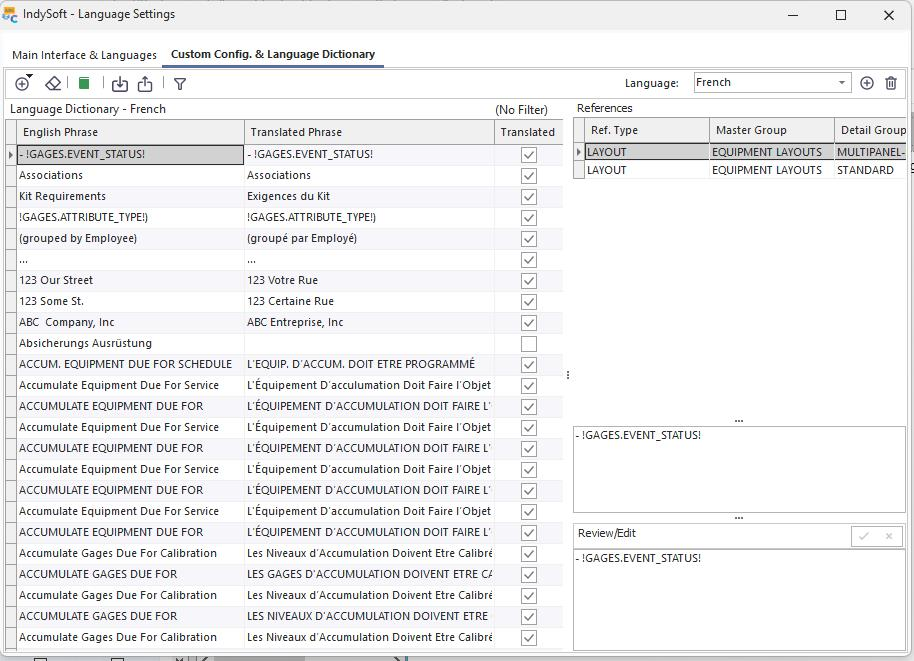
Benutzerdefinierte Konfiguration. & Registerkarte „Wörterbuch“
Es wird jeweils nur eine Sprache angezeigt, die oben rechts ausgewählt wird. Verwenden Sie die Schaltflächen „Einfügen“ und „Löschen“ rechts neben dem Dropdown-Menü „Sprache“, um eine Sprache zum Sprachwörterbuch hinzuzufügen oder daraus zu entfernen. Bitte beachten Sie, dass sich diese Sprachen von den „Verfügbaren Sprachen“ auf der ersten Registerkarte unterscheiden. Diese Sprachen entsprechen dem Sprachwörterbuch, das in der IndySoft-Datenbank gespeichert ist (und nicht in Sprachdateien im „IndySoft-Sprachordner“) und der Übersetzung benutzerdefinierter IndySoft-Konfigurationen dient. In der Regel empfiehlt es sich jedoch, die Sprachen in diesen beiden Registerkarten bzw. Abschnitten aufeinander abzustimmen.
Die „englische Phrase“ ist die ursprüngliche Phrase im Raster, wie sie in der IndySoft-Konfiguration zu finden ist. Das Feld „Englischer Ausdruck“ ist nicht editierbar. Derselbe Ausdruck kann in der IndySoft-Konfiguration mehrfach vorkommen. In der Tabelle „Referenzen“ auf der rechten Seite finden Sie eine Übersicht über die Verwendung der einzelnen Ausdrücke.
Ersetzen Sie den Text in der Spalte „Übersetzte Phrase“ durch den übersetzten Text. Verwenden Sie die Kontrollkästchen „Übersetzt“ und „Unübersetzt“, um den Fortschritt Ihrer Arbeit zu verfolgen. Die Tabelle kann über die Optionen in den Beschriftungen der Kopfzeilen gefiltert werden.
Fügen Sie zunächst Einträge in das Wörterbuch ein, indem Sie die unten beschriebenen Optionen verwenden (diese finden Sie oberhalb des Rasters „Sprachwörterbuch“):
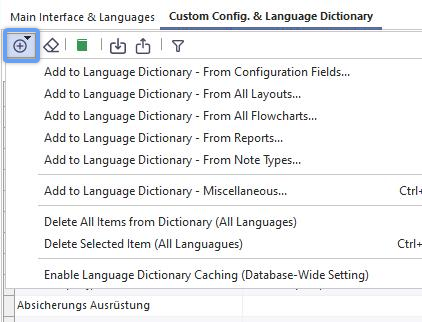
Zum Wörterbuch hinzufügen – Menü
WICHTIG: Bei allen unten beschriebenen „Hinzufügen“-Vorgängen werden Einträge für die Übersetzung in alle Sprachen protokolliert. Diese Vorgänge müssen in der Regel nur einmal ausgeführt werden (es sei denn, Sie haben die Systemkonfiguration geändert und möchten die Daten neu laden).
Zum Sprachwörterbuch hinzufügen – Aus allen Layouts: Verwenden Sie diese Option, um das Sprachwörterbuch automatisch mit allen fest codierten Texten aus den Layouts im LayoutBuilder zu füllen. IndySoft durchläuft alle Layouts, lädt jedes einzelne und überprüft dabei alle Textelemente, die NICHT mit einem Merge-Element verknüpft sind (wie beispielsweise die Datenanzeige). Dieser Text wird zur Übersetzung in das Wörterbuch aufgenommen. Wenn Sie beispielsweise den folgenden Text in einem Anlagenlayout hätten:
Abteilung: !GAGES.DEPARTMENT!
Modell-Nr.: !GAGES.MODEL_NUM!
Dann würden „Abteilung“ und „Modell-Nr.“ zur Übersetzung protokolliert, die „!...!“-Merge-Elemente würden jedoch übersprungen – da sie bei der Anzeige durch die tatsächlichen Daten ersetzt werden. Durch die automatische Protokollierung des Layouttextes kann IndySoft dasselbe, in Englisch gestaltete Layout für mehrere Sprachen verwenden. Ein Fortschrittsbalken zeigt die Namen der Layouts an, während diese verarbeitet werden.
Zum Sprachwörterbuch hinzufügen – Aus allen Flussdiagrammen: Verwenden Sie diese Option, um das Sprachwörterbuch automatisch mit allen fest codierten Texten aus den Flussdiagrammen im LayoutBuilder zu füllen. IndySoft durchläuft alle Flussdiagramme, lädt jedes einzelne und überprüft den Text in jedem Objekt bzw. jeder Beschriftung. Dieser Text wird zur Übersetzung in das Wörterbuch aufgenommen. Diese Elemente werden im Rahmen des untenstehenden Scans „Konfigurationsfelder“ erfasst. Sie werden die verschiedenen Verweise in der Tabelle „Referenzen“ rechts auf der Registerkarte „Benutzerdefinierte Konfiguration & Sprachwörterbuch“ bemerken. Ein Fortschrittsbalken zeigt die Namen der Flussdiagramme an, während diese verarbeitet werden.
Zum Sprachwörterbuch hinzufügen – Aus Konfigurationsfeldern: Verwenden Sie diese Option, um das Sprachwörterbuch automatisch mit übersetzbaren Texten aus der Konfiguration zu füllen. Diese Option ist sehr gründlich – sie versucht, alle Stellen in der Software zu finden, an denen Sie die Benutzeroberfläche mit Ihrem Text angepasst haben:
·Systemweite Beschriftungen
·Beschriftungen für Unternehmensfelder
·Beschriftungen für den Nachverfolgungsstatus
·Ereignistypen (Workflow-Konfiguration) - einschließlich Ereignisname, Menüname, vollständiger Ereignisname, Menügruppe, Feldbezeichnungen
·Attributtypen
·Terminplanungsarten
·Bezeichnungen für Detail-Dialogfelder/-Registerkarten (innerhalb von Layouts – wie „Verlauf“, „Standardvorlagen“ usw.)
·Benutzerdefinierte Menüelemente für Berichte/Suchen (einschließlich Gerätesuchen, Berichte, Kostenvoranschläge, Rechnungen und Arbeitsaufträge)
Ein Fortschrittsbalken zeigt die Konfigurationsabschnitte an, während diese verarbeitet werden.
Zum Sprachwörterbuch hinzufügen – Aus Berichten: Verwenden Sie diese Option, um das Sprachwörterbuch automatisch mit fest codierten Texten aus Berichten in PrintBuilder zu füllen. Bitte beachten Sie, dass die im Bericht angezeigten Daten niemals übersetzt werden, sondern nur Text, der ausdrücklich im Bericht gespeichert wurde, wie beispielsweise der Name einer Beschriftung, der Titel usw.
Zum Sprachwörterbuch hinzufügen – Sonstiges: Verwenden Sie diese Option, um einen Text manuell zum Sprachwörterbuch hinzuzufügen, damit er übersetzt werden kann. Diese Option ist nützlich, wenn Sie ein englisches Wort oder eine englische Wortgruppe protokollieren möchten, von der Sie wissen, dass sie in einem benutzerdefinierten Skript innerhalb der Software verwendet wird. Verwende die Funktion ReturnDBTranslation innerhalb des Skripts (übergebe ihr den hier eingegebenen englischen Ausdruck), um den übersetzten Ausdruck zurückzugeben. Wenn der Ausdruck noch nicht übersetzt wurde, wird der Originalausdruck zurückgegeben.
Alle Einträge aus dem Wörterbuch löschen (alle Sprachen): Verwenden Sie diese Option nur, wenn Sie alle Einträge aus dem Sprachwörterbuch für ALLE Sprachen löschen möchten. Was also das Sprachwörterbuch (das für die Übersetzung der benutzerdefinierten Konfiguration verwendet wird) betrifft, fängst du ganz von vorne an.
Ausgewähltes Element löschen (alle Sprachen): Verwenden Sie diese Option, um das aktuell ausgewählte Element für ALLE Sprachen zu löschen. Dies ist hilfreich, wenn Sie sicher sind, dass der Eintrag in der Konfiguration nicht mehr verwendet wird und gelöscht werden kann, um das Wörterbuch zu vereinfachen.
Übersetzungen löschen: Mit dieser Option löschen Sie nur den übersetzten Text für die aktuelle Sprache.
Ausgewählte Sprache automatisch übersetzen: Verwenden Sie diese Option, um alle nicht übersetzten Elemente (sowie alle Elemente, die nicht als nicht übersetzbar gekennzeichnet sind) in der ausgewählten Sprache automatisch zu übersetzen. Diese Funktion ähnelt den Optionen unter „Auto-Übersetzung“ auf der Registerkarte „Hauptbildschirm & Sprachen“. Diese Übersetzungen gelten jedoch nur für das Sprachwörterbuch, das in der IndySoft-Datenbank gespeichert ist und für benutzerdefinierte Konfigurationen vorgesehen ist. Bevor Sie fortfahren können, benötigen Sie einen Google-API-Schlüssel. Die „Ausgangssprache“ ist immer „Englisch“ (die Originalsprache von IndySoft), und die „Zielsprache“ ist derzeit auf dieser Registerkarte ausgewählt. Hinweis: Wenn Sie nur in die erfundene Sprache „Pig Latin“ übersetzen, ist kein Google-API-Schlüssel erforderlich. |