Configuración personalizada. & Diccionario de idiomas
La configuración personalizada. La pestaña «Diccionario de idiomas» permite registrar automáticamente todo el texto de la configuración personalizada de IndySoft. A continuación, estos elementos de texto se pueden traducir y guardar en la base de datos de IndySoft para que se muestren en el idioma correspondiente.
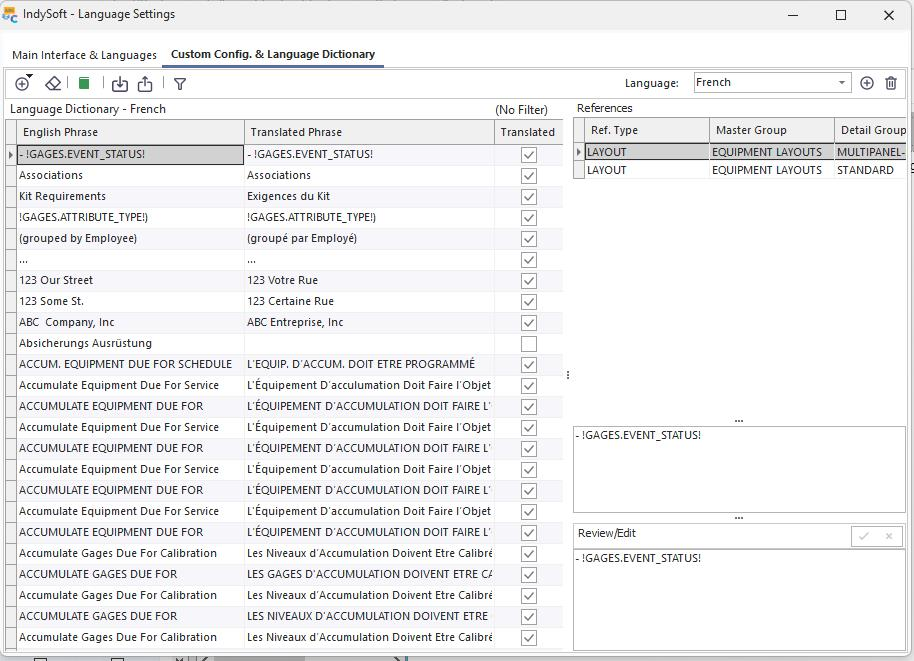 Configuración personalizada de
. & Pestaña «Diccionario de idiomas»
Solo se muestra un idioma a la vez, que se selecciona en la esquina superior derecha. Utiliza los botones «Insertar» y «Eliminar» situados a la derecha del menú desplegable «Idioma» para añadir o eliminar un idioma del diccionario de idiomas. Recuerda que estos idiomas difieren de los que aparecen en la pestaña «Idiomas disponibles». Estos idiomas corresponden al Diccionario de idiomas, que se almacena en la base de datos de IndySoft (en lugar de en los archivos de idiomas guardados en la «Carpeta de idiomas de IndySoft») y está destinado a traducir las configuraciones personalizadas de IndySoft. Sin embargo, por lo general, se recomienda mantener los idiomas sincronizados entre estas dos pestañas o secciones.
La «frase en inglés» es la frase original que aparece en la cuadrícula, tal y como figura en la configuración de IndySoft. El campo «Frase en inglés» no es editable. Esta misma frase puede aparecer en varios lugares de la configuración de IndySoft. Consulte la tabla de referencias de la derecha para ver un resumen del uso de cada expresión.
Actualiza la columna «Frase traducida» con el texto traducido. Utiliza las casillas de selección «Traducido» y «Sin traducir» para saber cuándo has terminado tu trabajo. La tabla se puede filtrar mediante las opciones que aparecen en las etiquetas de los campos del encabezado.
Para empezar, introduce entradas en el diccionario utilizando las opciones que se describen a continuación (disponibles encima de la tabla «Diccionario de idiomas»):
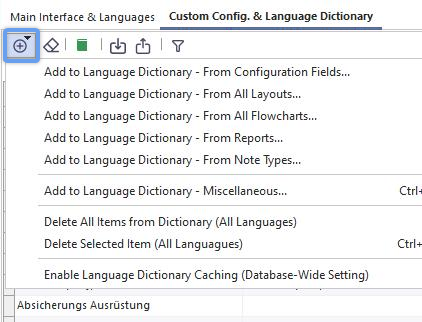
Añadir al diccionario - Menú
IMPORTANTE: Todas las operaciones de «Añadir» que se describen a continuación registran elementos para su traducción a todos los idiomas. Por lo general, estas operaciones solo es necesario ejecutarlas una vez (a menos que hayas modificado la configuración del sistema y desees volver a rellenar los datos).
Añadir al diccionario de idiomas - Desde todos los diseños: utiliza esta opción para completar automáticamente el diccionario de idiomas con cualquier texto fijo que haya en los diseños de LayoutBuilder. IndySoft recorrerá todas las plantillas, las cargará una por una y revisará cualquier texto que NO esté vinculado a un elemento de fusión (como la visualización de datos). Este texto se añadirá al diccionario para su traducción. Por ejemplo, si tuvieras el siguiente texto en una plantilla de «Equipo»:
Departamento: !GAGES.DEPARTMENT!
N.º de modelo: !GAGES.MODEL_NUM!
En ese caso, se registrarían «Departamento» y «N.º de modelo» para su traducción, pero se omitirían los elementos de fusión «!...!», ya que se sustituyen por datos reales al mostrarse. El registro automático del texto de maquetación permite a IndySoft utilizar la misma maquetación, diseñada en inglés, en varios idiomas. Una barra de progreso mostrará los nombres de los diseños a medida que se procesen.
Añadir al diccionario de idiomas - De todos los diagramas de flujo: utiliza esta opción para completar automáticamente el diccionario de idiomas con cualquier texto fijo que aparezca en los diagramas de flujo de LayoutBuilder. IndySoft recorrerá todos los diagramas de flujo, cargará cada uno de ellos y revisará el texto de cada objeto o etiqueta. Este texto se añadirá al diccionario para su traducción. Estos elementos se registrarán mediante el análisis de «Campos de configuración» que se muestra a continuación. Observará las distintas referencias en la tabla «Referencias», situada a la derecha de la pestaña «Configuración personalizada y diccionario de idiomas». Una barra de progreso mostrará los nombres de los diagramas de flujo a medida que se procesen.
Añadir al diccionario de idiomas - Desde los campos de configuración: utiliza esta opción para completar automáticamente el diccionario de idiomas con el texto traducible que aparece en la configuración. Esta opción es muy exhaustiva: intenta localizar todos los lugares del software en los que has personalizado la interfaz con tu propio texto:
·Títulos de todo el sistema
·Títulos de los campos de la empresa
·Títulos de los estados de seguimiento
·Tipos de eventos (Configuración del flujo de trabajo) - incluyendo el nombre del evento, el nombre del menú, el nombre completo del evento, el grupo de menús, las etiquetas de los campos
·Tipos de atributos
·Tipos de programación
·Títulos de los cuadros de diálogo y pestañas de detalles (dentro de los diseños, como «Historial», «Plantillas predeterminadas», etc.)
·Elementos personalizados del menú de informes y búsquedas (incluidas búsquedas de equipos, informes, presupuestos, facturas y órdenes de trabajo)
Una barra de progreso mostrará las secciones de configuración a medida que se procesen.
Añadir al diccionario de idiomas - Desde informes: utiliza esta opción para completar automáticamente el diccionario de idiomas con cualquier texto fijo que aparezca en los informes de PrintBuilder. Ten en cuenta que los datos que aparecen en el informe nunca se traducen; solo se traduce el texto que se ha guardado explícitamente en el informe, como el nombre de una leyenda, el título, etc.
Añadir al diccionario de idiomas - Varios: utiliza esta opción para añadir manualmente un elemento de texto al diccionario de idiomas para su traducción. Esta opción resulta útil si deseas registrar una palabra o frase en inglés que sabes que se utilizará en un script personalizado dentro del software. Utiliza la función ReturnDBTranslation dentro del script (pásale la frase en inglés que has introducido aquí) para obtener la frase traducida. Si la frase aún no se ha traducido, se devuelve la frase original.
Eliminar todos los elementos del diccionario (todos los idiomas): utiliza esta opción solo si deseas borrar todos los elementos del diccionario de idiomas de TODOS los idiomas. Por lo tanto, en lo que respecta al diccionario de idiomas (que se utiliza para traducir la configuración personalizada), tendrás que empezar de cero.
Eliminar elemento seleccionado (todos los idiomas): utiliza esta opción para eliminar el elemento seleccionado actualmente en TODOS los idiomas. Esto resulta útil si estás seguro de que el elemento ya no se utiliza en la configuración y se puede eliminar para simplificar el diccionario.
Borrar traducciones: utiliza esta opción para borrar únicamente el texto traducido del idioma actual.
Traducir automáticamente el idioma seleccionado: utiliza esta opción para traducir automáticamente todos los elementos sin traducir (y todos los que no estén marcados como intraducibles) en el idioma seleccionado. Esta operación es similar a las opciones de «Traducción automática» de la pestaña «Interfaz principal e idiomas». Sin embargo, estas traducciones solo se aplican al diccionario de idiomas, que se almacena en la base de datos de IndySoft, y están destinadas a la configuración personalizada. Para continuar, se necesitará una clave de API de Google. El idioma de «origen» es siempre el «inglés» (el idioma original de IndySoft), y el idioma de «destino» es el que está seleccionado actualmente en esta pestaña. Nota: Si solo se traduce al falso idioma «Pig Latin», no se necesita ninguna clave de API de Google. |