Interfaz principal e idiomas
La primera pestaña, «Interfaz principal e idiomas», permite traducir la interfaz de usuario de IndySoft a varios idiomas.
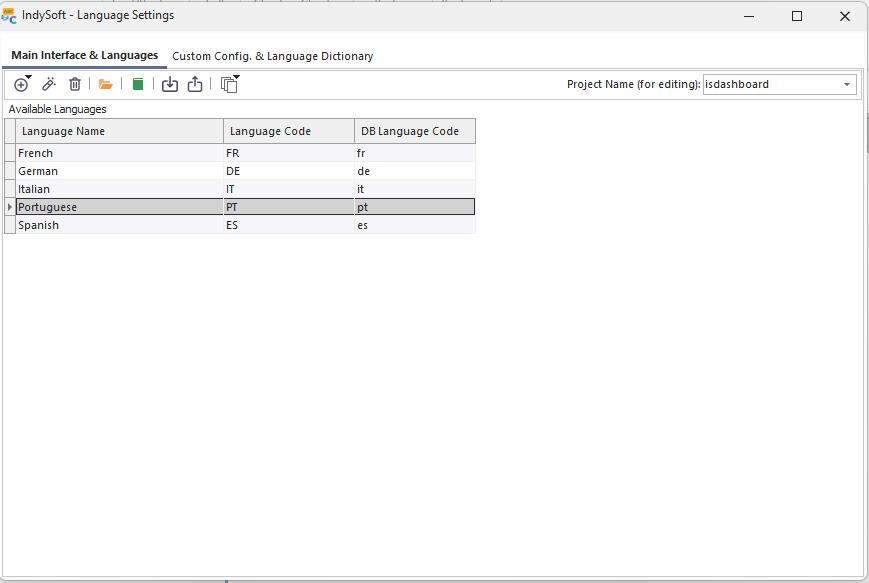
: Interfaz principal y pestaña «Idiomas»
En primer lugar, ten en cuenta que hay 60 proyectos diferentes disponibles para traducir en el menú desplegable «Nombre del proyecto (para editar)». De los casi 70 archivos ejecutables de IndySoft, 60 son aptos o están disponibles para su traducción. (Los demás archivos «.exe» no son relevantes por diversas razones: se trata de servicios sin interfaz de usuario o de herramientas directamente relacionadas con la traducción de idiomas, como LanguageSettings.exe, etc.). Para cada uno de estos proyectos seleccionados, en la tabla que aparece a continuación se muestra una lista de los idiomas disponibles. Por lo tanto, es posible centrarse únicamente en uno (o unos pocos) proyectos y añadir traducciones solo para esos proyectos y combinaciones de idiomas. O bien, si prefieres trabajar por lotes, en la parte superior de la cuadrícula hay disponibles unas «Operaciones por lotes» que permiten añadir, eliminar o traducir automáticamente idiomas en los 60 proyectos a la vez.
 Versión 13.0.16 || La utilidad «Language Manager» muestra ahora la ubicación de los archivos de idioma debajo de la cuadrícula de idiomas, para facilitar la depuración de idiomas
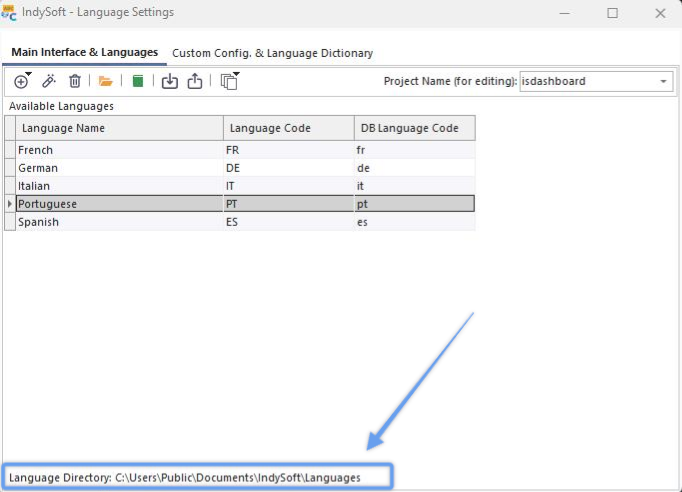
Idioma Directorio Ubicación
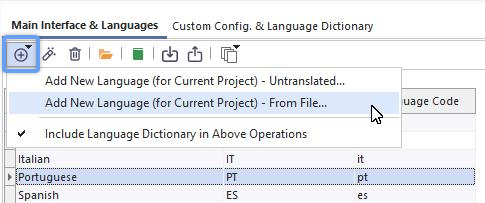
Menú «Añadir nuevo idioma» - Opciones
Añadir nuevo idioma (para el proyecto actual) - Sin traducir: utiliza esta opción para crear un nuevo idioma para el proyecto seleccionado. Este nuevo idioma no se traducirá. Utiliza las opciones «Gestor de idiomas» o «Traducción automática» para completar la traducción. Se le pedirá que seleccione el nombre del nuevo idioma. La tabla «Idiomas disponibles» se actualizará automáticamente y se seleccionará el nuevo idioma.
Añadir nuevo idioma (para el proyecto actual) - Desde archivo: utiliza esta opción para crear un nuevo idioma para el proyecto seleccionado importando un archivo *.lng. A continuación aparecerá un cuadro de diálogo para seleccionar archivos. El idioma se determinará automáticamente a partir del archivo seleccionado. Utiliza esta opción si el archivo ya existe en otra estación de trabajo que esté trabajando en la misma traducción. La tabla «Idiomas disponibles» se actualizará automáticamente y se seleccionará el nuevo idioma.
Incluir el diccionario de idiomas en las operaciones anteriores: esta opción añade automáticamente el nuevo idioma introducido durante las dos operaciones anteriores al diccionario de idiomas (almacenado en la base de datos de IndySoft, no como un archivo). Por lo general, es mejor mantener el mismo número de idiomas en estas dos pestañas principales. Por lo tanto, esta opción ejecutará automáticamente la función del botón «Añadir idioma al diccionario de idiomas» en la «Configuración personalizada». pestaña «& Diccionario de idiomas» para el mismo idioma nuevo cada vez que se ejecute una de las dos operaciones anteriores. El nuevo idioma solo se añadirá a la base de datos si aún no se ha creado.
Editar traducciones (Abrir el Gestor de idiomas): utiliza esta opción para abrir la utilidad Gestor de idiomas y realizar traducciones. Nota: Recuerda que los idiomas que aparecen en primer lugar en el Gestor de idiomas NO se corresponden necesariamente con el idioma seleccionado actualmente en la tabla «Idiomas disponibles».
Eliminar el idioma seleccionado: utiliza esta opción para eliminar el idioma seleccionado en el proyecto actual. Ten en cuenta que cualquier traducción se perderá al borrar el texto. El archivo *.lng correspondiente al proyecto y al idioma actuales se eliminará de la carpeta «IndySoft Languages», y se actualizará la tabla «Idiomas disponibles».
Abrir la carpeta «IndySoft Languages»: Todas las traducciones de la interfaz principal se guardan como archivos [NombreDelProyecto].[CódigoDelIdioma].lng en un directorio común de la estación de trabajo. Este directorio debe ser editable para los usuarios finales, por lo que no se utiliza el directorio del programa IndySoft. Esta «carpeta de idiomas de IndySoft» también contiene archivos *.ntv.lng, que almacenan los detalles de los elementos de traducción que necesita el Gestor de idiomas. Los archivos *.leo de este directorio corresponden a los ajustes del Administrador de idiomas. Utiliza esta opción para acceder a la carpeta «IndySoft Languages» en el Explorador de Windows. No es necesario realizar ninguna acción con estos archivos. Esta opción es muy práctica y facilita el contacto con el servicio de asistencia de IndySoft.
Traducir automáticamente el idioma seleccionado: utiliza esta opción para traducir automáticamente los elementos del proyecto seleccionado mediante Google Translate. Para poder realizar esta operación, se necesitará una clave de API de Google. Para solicitar una clave con Google, utiliza este enlace: https://cloud.google.com/translate/. El «idioma de origen» de la traducción será siempre el inglés (ya que es el idioma nativo de IndySoft), y el «idioma de destino» será el idioma seleccionado en la tabla «Idiomas disponibles». El proceso de traducción automática eliminará automáticamente cualquier carácter «&» correspondiente a atajos de teclado y conservará los marcadores de formato «%s» dentro del texto traducido. Por este motivo, todas las operaciones de traducción automática deben ejecutarse mediante esta función (o las funciones por lotes correspondientes), en lugar de desde el Administrador de idiomas. Antes de que comience la traducción, se le pedirán las opciones de traducción:
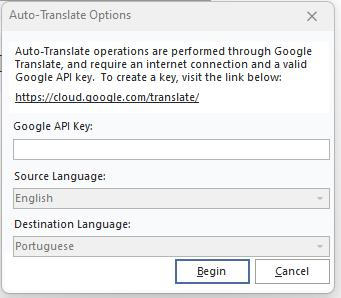
Opciones de traducción automática - Entrada de la API de Google
Nota: El cuadro de diálogo de la API de Google anterior no aparecerá si solo realizas una traducción automática al «pig latin». El «Pig Latin», un idioma inventado, se incluye únicamente con fines de prueba. Hacer una traducción rápida al pig latin puede ayudarte a revisar fácilmente la funcionalidad, al tiempo que el texto que aparece en pantalla sigue siendo más o menos legible. ¡Y no hace falta que malgastes una traducción automática completa de la API de Google para empezar a familiarizarte con los conceptos! Si no conoces el Pig Latin (¿en serio?) - Se trata simplemente de la primera consonante de cada palabra, trasladada al final y seguida de «ay». Si la palabra empieza por una vocal, esta se mantiene y se añade «yay» al final de la palabra.
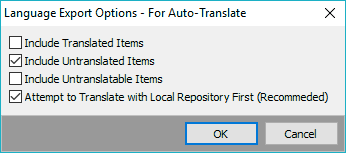
Opciones de exportación de idiomas
Lo más habitual es aceptar los valores predeterminados de este cuadro de diálogo (solo «Incluir elementos sin traducir» y «Intentar traducir primero con el repositorio local»). Si también quieres forzar la traducción de elementos que ya están traducidos, marca la primera casilla. Si también quieres forzar la traducción de los elementos marcados como «intraducibles», marca la tercera opción. El Repositorio local es una opción del Gestor de idiomas que permite guardar las traducciones de distintos proyectos en un diccionario local común. Este diccionario local puede agilizar el proceso de traducción y garantizar una mayor coherencia en las traducciones.
Por lo general, tus traductores trabajarán casi exclusivamente en el Gestor de idiomas para introducir las traducciones. Utilice las operaciones de exportación e importación de XML que se indican a continuación para sincronizar el trabajo entre estaciones de trabajo, si es necesario.
Importar el idioma seleccionado desde un archivo XML: utiliza esta opción para importar traducciones desde un archivo XML proporcionado por otro usuario (normalmente un traductor). Es probable que este archivo XML haya sido creado mediante la opción «Exportar el idioma seleccionado a un archivo XML» que aparece a continuación, por un traductor que trabajaba en otra estación de trabajo. Antes de importar, se te planteará esta importante pregunta:

Confirmar antes de importar el XML: archivo de idioma.
Exportar el idioma seleccionado a un archivo XML: utiliza esta opción para exportar los elementos que se van a traducir a un archivo XML. Este archivo XML se puede importar en otra estación de trabajo mediante la operación «importar» mencionada anteriormente. El nombre del archivo será, por defecto, el nombre del proyecto + el código del idioma + .xml. En primer lugar, selecciona los elementos que desees incluir en el archivo XML:
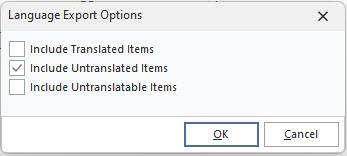 Opciones de exportación de idiomas de
: archivo XML
Operaciones por lotes (todos los proyectos): En IndySoft hay aproximadamente 60 proyectos disponibles para traducir, por lo que mantener la coherencia en todos los idiomas y traducciones puede suponer un reto. A veces es preferible realizar las mismas operaciones que las anteriores de forma masiva, es decir, que se apliquen a todos los proyectos a la vez, en lugar de solo al proyecto seleccionado. Recuerda que estas operaciones (especialmente la traducción automática) pueden tardar un tiempo en completarse.
Añadir un nuevo idioma (sin traducir) para TODOS los proyectos: Esta opción funciona igual que la opción «Añadir un nuevo idioma (para el proyecto actual) - Sin traducir» descrita anteriormente, pero se aplica a todos los proyectos. Se mostrará una barra de progreso para indicar el avance en los distintos proyectos.
Eliminar un idioma de TODOS los proyectos: Esta opción funciona igual que la opción «Eliminar el idioma seleccionado» descrita anteriormente, pero se aplica a todos los proyectos. Se mostrará una barra de progreso para indicar el avance en los distintos proyectos.
Traducir automáticamente un idioma para TODOS los proyectos: Esta opción funciona igual que la opción «Traducir automáticamente el idioma seleccionado» mencionada anteriormente, pero se aplica a todos los proyectos. Se mostrará una barra de progreso para indicar el avance en los distintos proyectos. Dentro de cada proyecto, una segunda barra de progreso mostrará el estado del proceso de traducción del proyecto en curso. Nota: Esta operación puede tardar bastante tiempo, dependiendo del número de elementos sin traducir en todos los proyectos y de la velocidad de tu conexión a Internet. Recuerda que tu clave API de Google tiene asociada una cuenta de tarjeta de crédito, por lo que se te facturarán las traducciones que se realicen una vez finalizado el periodo de prueba.
Incluir el diccionario de idiomas en las operaciones anteriores: Esta opción añade automáticamente el nuevo idioma introducido durante las dos operaciones anteriores al diccionario de idiomas (almacenado en la base de datos de IndySoft, no como un archivo). Por lo general, es mejor mantener el mismo número de idiomas en estas dos pestañas principales. Por lo tanto, esta opción ejecutará automáticamente la función del botón «Añadir idioma al diccionario de idiomas» o la del botón «Eliminar el idioma seleccionado del diccionario de idiomas» (según corresponda) en la pestaña «Configuración personalizada y diccionario de idiomas» para el idioma seleccionado cada vez que se lleve a cabo una de las dos operaciones mencionadas.
Comprimir todos los archivos de traducción de un idioma - TODOS los proyectos: Al finalizar el proyecto de traducción, suponiendo que se hayan completado todos los proyectos de IndySoft para un idioma, habría unos 60 archivos *.[CódigoIdioma].lng en la carpeta «IndySoft Languages» de la estación de trabajo de traducción. Estos archivos concretos deben distribuirse a cualquier otra estación de trabajo que desee ejecutar IndySoft con estas traducciones concretas. Utiliza esta opción para comprimir rápidamente en un archivo ZIP todos los archivos *.lng de un idioma en todos los proyectos. Estos archivos ZIP se pueden importar a otra estación de trabajo utilizando la opción que se indica a continuación o mediante el botón «Importar» de la utilidad «Cambiar idioma» en el cuadro de diálogo de inicio de sesión de IndySoft.
Importar archivos de traducción desde un archivo ZIP: utiliza esta opción para importar rápidamente todos los archivos *.lng de un idioma, tal y como se han exportado desde otra estación de trabajo mediante la opción de exportación anterior. Esta misma operación se puede realizar desde el botón «Importar» de la herramienta «Cambiar idioma» en el cuadro de diálogo de inicio de sesión de IndySoft. |