Interface principale et langues
L'onglet « Interface principale et langues » permet de traduire l'interface utilisateur d'IndySoft dans différentes langues.
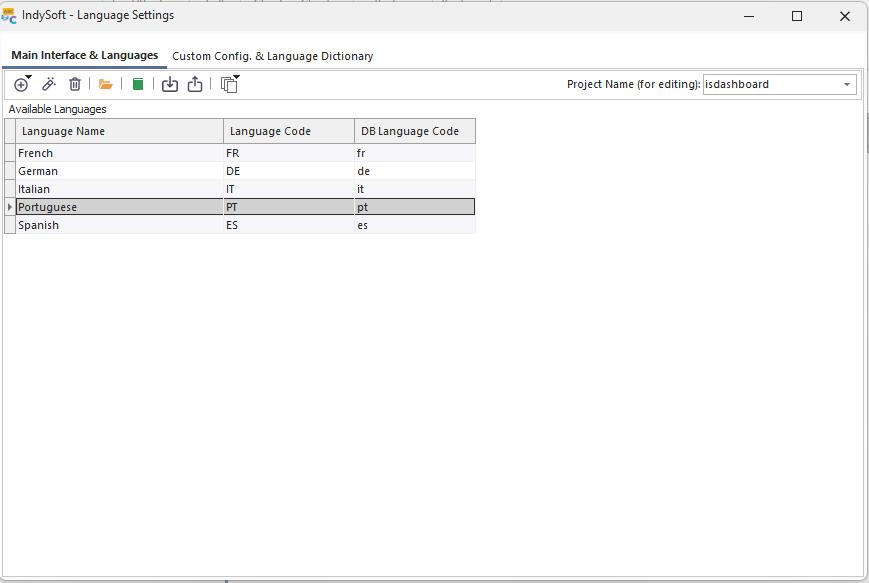
Interface principale et onglet « Langues »
Tout d'abord, notez qu'il y a 60 projets différents disponibles pour la traduction dans le menu déroulant « Nom du projet (à modifier) ». Sur les quelque 70 fichiers exécutables IndySoft, 60 peuvent être traduits. (Les autres fichiers exe ne sont pas pertinents pour diverses raisons : il s'agit de services dépourvus d'interface utilisateur ou d'outils directement liés à la traduction linguistique, comme LanguageSettings.exe, etc.). Pour chacun de ces projets sélectionnés, la liste des langues disponibles est indiquée dans le tableau ci-dessous. Il est donc possible de cibler un seul (ou quelques) projets et d'ajouter des traductions uniquement pour ces projets et ces combinaisons de langues. Sinon, si vous préférez travailler par lots, vous disposez des « Opérations par lots » situées au-dessus de la grille, qui permettent d'ajouter, de supprimer ou de traduire automatiquement des langues dans l'ensemble des 60 projets simultanément.
 Version 13.0.16 || L'utilitaire « Language Manager » affiche désormais l'emplacement des fichiers de langue sous la grille des langues, afin de faciliter le débogage linguistique
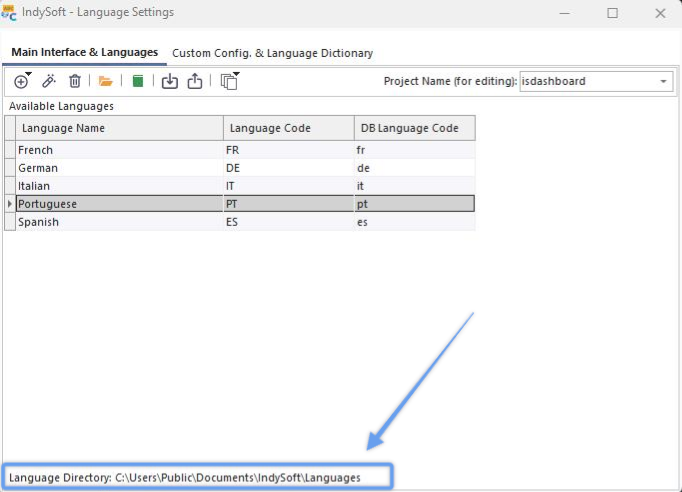
Langue Répertoire Emplacement
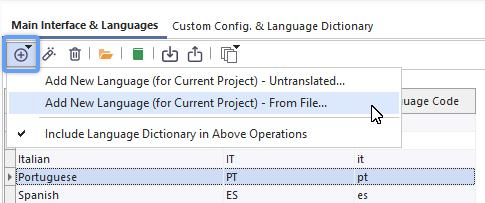
Menu « Ajouter une nouvelle langue » - Options
Ajouter une nouvelle langue (pour le projet actuel) - Non traduit : utilisez cette option pour créer une nouvelle langue pour le projet sélectionné. Cette nouvelle langue ne sera pas traduite. Utilisez le Gestionnaire de langues ou les options de traduction automatique pour terminer la traduction. Vous serez invité à choisir le nom de la nouvelle langue. La grille des langues disponibles sera automatiquement actualisée et la nouvelle langue sera sélectionnée.
Ajouter une nouvelle langue (pour le projet actuel) - À partir d'un fichier : utilisez cette option pour créer une nouvelle langue pour le projet sélectionné en important un fichier *.lng. Une boîte de dialogue de sélection de fichier s'affichera ensuite. La langue sera automatiquement déterminée à partir du fichier sélectionné. Utilisez cette option si le fichier existe déjà sur un autre poste de travail travaillant sur la même traduction. La grille des langues disponibles sera automatiquement actualisée et la nouvelle langue sera sélectionnée.
Inclure le dictionnaire de langues dans les opérations ci-dessus : cette option ajoute automatiquement la nouvelle langue saisie lors des deux opérations ci-dessus au dictionnaire de langues (stocké dans la base de données IndySoft, et non sous forme de fichier). Il est généralement préférable de veiller à ce que le nombre de langues reste le même entre ces deux onglets principaux. Cette option exécutera donc automatiquement la fonction du bouton « Ajouter une langue au dictionnaire des langues » dans la section « Configuration personnalisée ». l'onglet « Langues et dictionnaires » pour cette même nouvelle langue chaque fois que l'une des deux opérations ci-dessus est effectuée. La nouvelle langue ne sera ajoutée à la base de données que si elle n'y figure pas déjà.
Modifier les traductions (Lancer le Gestionnaire de langues) : utilisez cette option pour lancer l'utilitaire Gestionnaire de langues et effectuer des traductions. Remarque : N'oubliez pas que la ou les langues qui s'affichent en premier dans le Gestionnaire de langues ne correspondent PAS nécessairement à la langue actuellement sélectionnée dans la grille « Langues disponibles ».
Supprimer la langue sélectionnée : utilisez cette option pour supprimer la langue sélectionnée pour le projet en cours. N'oubliez pas que tout travail de traduction sera perdu en cas de suppression. Le fichier *.lng correspondant au projet et à la langue actuels sera supprimé du dossier « IndySoft Languages », et la grille « Langues disponibles » sera actualisée.
Ouvrez le dossier « IndySoft Languages » : toutes les traductions de l'interface principale sont stockées sous forme de fichiers [NomDuProjet].[CodeLangue].lng dans un répertoire commun sur le poste de travail. Ce répertoire doit pouvoir être modifié par les utilisateurs finaux ; c'est pourquoi le répertoire du programme IndySoft n'est pas utilisé. Ce dossier « IndySoft Languages Folder » contient également des fichiers *.ntv.lng, qui stockent les détails des éléments de traduction dont le Gestionnaire de langues a besoin. Les fichiers *.leo contenus dans ce répertoire correspondent aux paramètres du Gestionnaire de langues. Utilisez cette option pour accéder au dossier « IndySoft Languages » dans l'Explorateur Windows. Il n'est pas nécessaire d'effectuer des opérations sur ces fichiers. Cette option est très pratique et permet de contacter facilement le service d'assistance d'IndySoft.
Traduction automatique de la langue sélectionnée : utilisez cette option pour traduire automatiquement les éléments du projet sélectionné à l'aide de Google Traduction. Une clé API Google sera nécessaire avant de pouvoir effectuer cette opération. Pour créer une clé avec Google, cliquez sur ce lien : https://cloud.google.com/translate/. La « langue source » de la traduction sera toujours l'anglais (puisqu'il s'agit de la langue maternelle d'IndySoft), et la « langue cible » sera la langue sélectionnée dans le tableau « Langues disponibles ». Le processus de traduction automatique supprimera automatiquement tous les caractères « & » correspondant à des raccourcis clavier et conservera tous les marqueurs de mise en forme «%s» dans le texte traduit. C'est pourquoi toutes les opérations de traduction automatique doivent être effectuées à l'aide de cette fonction (ou des fonctions par lots correspondantes) plutôt que depuis le Gestionnaire de langues. Avant le début de la traduction, le système vous demandera de choisir les options de traduction :
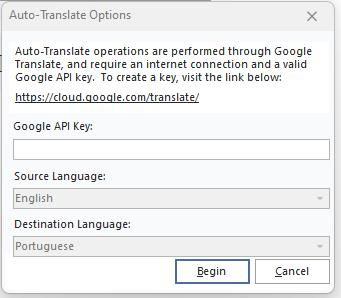
Options de traduction automatique - Entrée API Google
Remarque : La boîte de dialogue de l'API Google ci-dessus ne s'affichera pas si vous effectuez uniquement une traduction automatique vers le « Pig Latin ». La fausse langue « Pig Latin » n'est incluse qu'à des fins de test. Une traduction rapide en pig latin peut vous permettre de vérifier facilement le bon fonctionnement du texte tout en conservant une certaine lisibilité à l'écran. Et vous n'avez pas besoin de gaspiller une traduction automatique complète via l'API Google pour commencer à vous familiariser avec ces concepts ! Si vous ne connaissez pas le Pig Latin (vraiment ?) - il s'agit simplement de la première consonne de chaque mot déplacée à la fin, suivie de « ay ». Si le mot commence par une voyelle, celle-ci est conservée et « yay » est ajouté à la fin du mot.
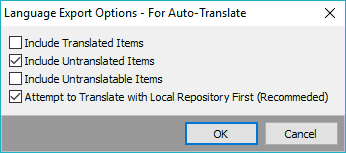 Options d'exportation de
Le plus souvent, on conserve les paramètres par défaut de cette boîte de dialogue (uniquement « Inclure les éléments non traduits » et « Essayer d'abord de traduire à l'aide du référentiel local »). Si vous souhaitez également forcer la traduction d'éléments déjà traduits, cochez la première case. Si vous souhaitez également forcer la traduction des éléments marqués comme « intraduisibles », cochez la troisième option. Le répertoire local est une option du gestionnaire de langues qui permet de conserver les traductions de différents projets dans un dictionnaire local commun. Ce dictionnaire local peut accélérer le processus de traduction et garantir une plus grande cohérence des traductions.
En règle générale, vos traducteurs travailleront presque exclusivement dans le gestionnaire de langues pour saisir les traductions. Si nécessaire, utilisez les opérations d'exportation/importation XML ci-dessous pour synchroniser le travail entre les postes de travail.
Importer la langue sélectionnée à partir d'un fichier XML : utilisez cette option pour importer des traductions à partir d'un fichier XML fourni par un autre utilisateur (généralement un traducteur). Ce fichier XML a probablement été créé à l'aide de l'option « Exporter la langue sélectionnée vers un fichier XML » ci-dessous, par un traducteur travaillant sur un autre poste de travail. Avant l'importation, on vous posera cette question importante :

Confirmation avant l'importation XML - Fichier de langue.
Exporter la langue sélectionnée vers un fichier XML : utilisez cette option pour exporter les éléments à traduire vers un fichier XML. Ce fichier XML peut être importé à l'aide de l'opération « import » mentionnée ci-dessus sur un autre poste de travail. Le nom du fichier sera par défaut le nom du projet + le code de la langue + .xml. Commencez par sélectionner les éléments à inclure dans le fichier XML :
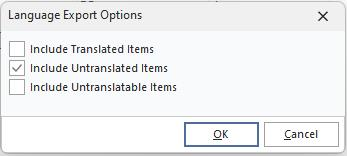 Options d'exportation de la langue
e - Fichier XML
Opérations par lots (tous les projets) : IndySoft compte environ 60 projets disponibles à la traduction ; il peut donc s'avérer difficile d'assurer la cohérence entre toutes les langues et toutes les traductions. Il est parfois préférable d'effectuer les mêmes opérations que celles décrites ci-dessus par lots, c'est-à-dire qu'elles s'appliqueront à tous les projets à la fois plutôt qu'au seul projet sélectionné. N'oubliez pas que ces opérations (en particulier la traduction automatique) peuvent prendre un certain temps.
Ajouter une nouvelle langue - Non traduite - pour TOUS les projets : Cette option fonctionne exactement comme l'option « Ajouter une nouvelle langue (pour le projet actuel) - Non traduite » décrite ci-dessus, mais pour l'ensemble des projets. Une barre de progression s'affichera pour indiquer l'avancement des différents projets.
Supprimer une langue pour TOUS les projets : cette option fonctionne de la même manière que l'option « Supprimer la langue sélectionnée » décrite ci-dessus, mais s'applique à tous les projets. Une barre de progression s'affichera pour indiquer l'avancement des différents projets.
Traduire automatiquement une langue pour TOUS les projets : Cette option fonctionne de la même manière que l'option « Traduire automatiquement la langue sélectionnée » ci-dessus, mais s'applique à tous les projets. Une barre de progression s'affichera pour indiquer l'avancement des différents projets. Au sein de chaque projet, une deuxième barre de progression indiquera l'état d'avancement de la traduction du projet en cours. Remarque : cette opération peut prendre un certain temps, en fonction du nombre d'éléments non traduits dans l'ensemble des projets et de la vitesse de votre connexion Internet. N'oubliez pas que votre clé API Google est associée à un compte de carte bancaire ; par conséquent, toute traduction effectuée au-delà de la période d'essai sera facturée.
Inclure le dictionnaire de langues dans les opérations ci-dessus : cette option ajoute automatiquement la nouvelle langue saisie lors des deux opérations ci-dessus au dictionnaire de langues (stocké dans la base de données IndySoft, et non sous forme de fichier). Il est généralement préférable de veiller à ce que le nombre de langues reste le même entre ces deux onglets principaux. Cette option exécutera donc automatiquement la fonction du bouton « Ajouter une langue au dictionnaire des langues » ou celle du bouton « Supprimer la langue sélectionnée du dictionnaire des langues » (selon le cas) dans l'onglet « Configuration personnalisée et dictionnaire des langues » pour la langue sélectionnée, dès qu'une des deux opérations susmentionnées est effectuée.
Compresser tous les fichiers de traduction d'une langue - TOUS les projets : À la fin du projet de traduction, en supposant que tous les projets IndySoft aient été menés à bien pour une langue donnée, le dossier « IndySoft Languages » de la station de travail de traduction contiendrait environ 60 fichiers *.[LangCode].lng. Ces fichiers précis doivent être distribués à tout autre poste de travail souhaitant exécuter IndySoft avec ces traductions précises. Utilisez cette option pour compresser rapidement tous les fichiers *.lng d'une langue donnée dans l'ensemble des projets. Ces fichiers ZIP peuvent ensuite être importés sur un autre poste de travail à l'aide de l'option ci-dessous ou via le bouton « Importer » de l'utilitaire « Changer de langue » dans la boîte de dialogue de connexion IndySoft.
Importer des fichiers de traduction à partir d'un fichier ZIP : utilisez cette option pour importer rapidement tous les fichiers *.lng d'une langue, tels qu'ils ont été exportés depuis un autre poste de travail à l'aide de l'option d'exportation ci-dessus. Cette même opération peut être effectuée à partir du bouton « Importer » de l'utilitaire « Changer de langue » dans la boîte de dialogue de connexion à IndySoft. |