Hauptbildschirm & Sprachen
Auf der ersten Registerkarte „Hauptschnittstelle & Sprachen“ können verschiedene Sprachen für die Benutzeroberfläche von IndySoft übersetzt werden.
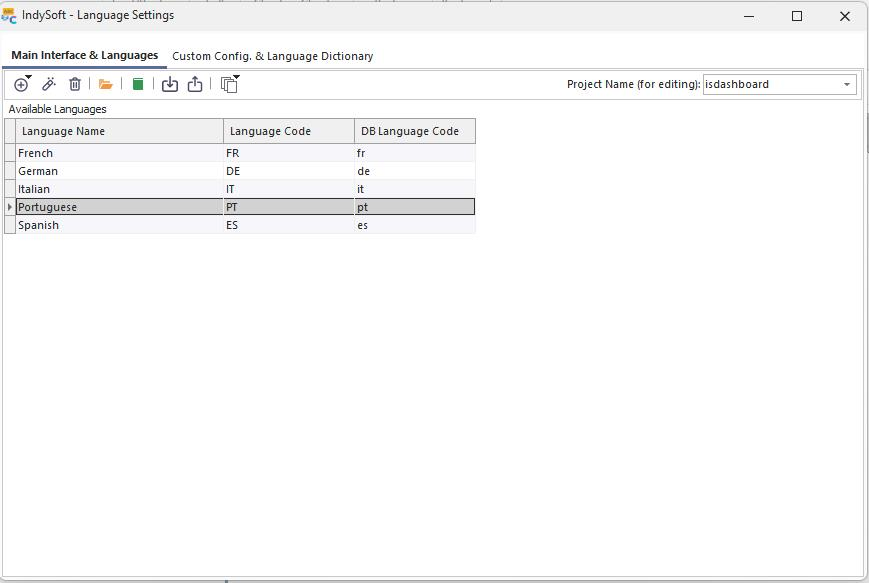
Hauptbildschirm & Registerkarte „Sprachen“
Beachten Sie zunächst, dass in der Dropdown-Liste „Projektname (zur Bearbeitung)“ 60 verschiedene Projekte zur Übersetzung zur Verfügung stehen. Von den fast 70 IndySoft-Programmen eignen sich 60 für eine Übersetzung bzw. stehen dafür zur Verfügung. (Die übrigen EXE-Dateien sind aus verschiedenen Gründen irrelevant: Dienste ohne Benutzeroberfläche oder Tools, die in direktem Zusammenhang mit der Sprachübersetzung stehen, wie z. B. LanguageSettings.exe usw.). Für jedes dieser ausgewählten Projekte wird in der Tabelle darunter eine Liste der verfügbaren Sprachen angezeigt. Es ist also möglich, sich auf nur ein (oder wenige) Projekte zu konzentrieren und Sprachübersetzungen nur für diese Projekte und Sprachkombinationen hinzuzufügen. Wenn Sie lieber stapelweise arbeiten möchten, stehen Ihnen oberhalb der Tabelle „Stapelverarbeitungsfunktionen“ zur Verfügung, mit denen Sie Sprachen für alle 60 Projekte gleichzeitig hinzufügen, löschen oder automatisch übersetzen können.
 Version 13.0.16 || Das Dienstprogramm „Language Manager“ zeigt nun den Speicherort der Sprachdateien unterhalb der Sprachübersicht an – zur Unterstützung bei der Fehlerbehebung in Bezug auf Sprachen
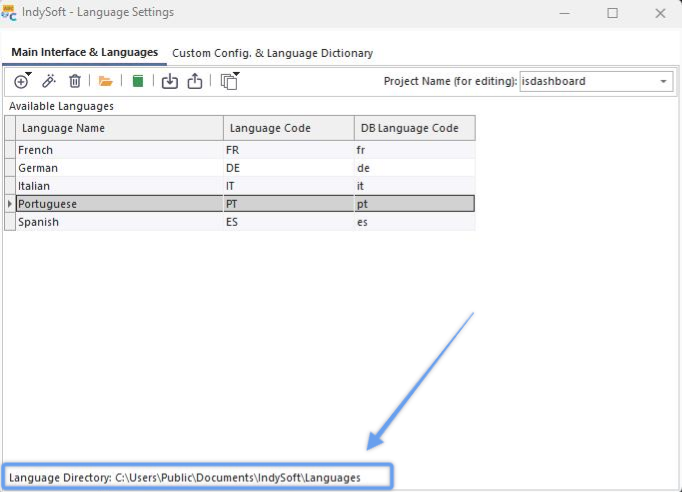
Sprache Verzeichnis Standort
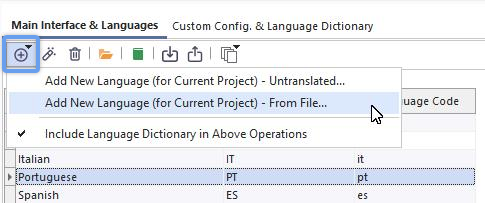
Menü „Neue Sprache hinzufügen“ – Optionen
Neue Sprache hinzufügen (für aktuelles Projekt) – Unübersetzt: Verwenden Sie diese Option, um eine neue Sprache für das ausgewählte Projekt anzulegen. Diese neue Sprache wird nicht übersetzt. Verwenden Sie den Sprachmanager oder die Optionen zur automatischen Übersetzung, um die Übersetzung abzuschließen. Sie werden aufgefordert, den Namen der neuen Sprache auszuwählen. Die Tabelle „Verfügbare Sprachen“ wird automatisch aktualisiert, und die neue Sprache wird ausgewählt.
Neue Sprache hinzufügen (für aktuelles Projekt) – Aus Datei: Verwenden Sie diese Option, um durch Importieren einer *.lng-Datei eine neue Sprache für das ausgewählte Projekt zu erstellen. Es erscheint ein Dialogfeld zur Dateiauswahl. Die Sprache wird automatisch anhand der ausgewählten Datei ermittelt. Verwenden Sie diese Option, wenn die Datei bereits auf einem anderen Rechner vorhanden ist, auf dem an derselben Übersetzung gearbeitet wird. Die Tabelle „Verfügbare Sprachen“ wird automatisch aktualisiert, und die neue Sprache wird ausgewählt.
Sprachwörterbuch in die oben genannten Vorgänge einbeziehen: Diese Option fügt die bei den beiden oben genannten Vorgängen eingegebenen neuen Sprachdaten automatisch in das Sprachwörterbuch ein (das in der IndySoft-Datenbank gespeichert ist, nicht als Datei). In der Regel ist es am besten, die Anzahl der Sprachen auf diesen beiden Hauptregisterkarten einheitlich zu halten. Diese Option führt also automatisch die Funktion der Schaltfläche „Sprache zum Sprachwörterbuch hinzufügen“ in der „Benutzerdefinierten Konfiguration“ aus. & Registerkarte „Sprachwörterbuch“ für dieselbe neue Sprache, sobald einer der beiden oben genannten Vorgänge ausgeführt wird. Die neue Sprache wird nur dann zur Datenbank hinzugefügt, wenn sie noch nicht vorhanden ist.
Übersetzungen bearbeiten (Sprachmanager starten): Verwenden Sie diese Option, um das Dienstprogramm Sprachmanager zu starten und Übersetzungen vorzunehmen. Hinweis: Bitte beachten Sie, dass die Sprachen, die im Sprachmanager zuerst angezeigt werden, NICHT unbedingt mit der Sprache übereinstimmen, die derzeit im Raster „Verfügbare Sprachen“ ausgewählt ist.
Ausgewählte Sprache löschen: Verwenden Sie diese Option, um die ausgewählte Sprache für das aktuelle Projekt zu löschen. Bitte beachten Sie, dass alle Übersetzungen beim Löschen verloren gehen. Die *.lng-Datei für das aktuelle Projekt und die aktuelle Sprache wird aus dem Ordner „IndySoft Languages“ entfernt, und die Tabelle „Verfügbare Sprachen“ wird aktualisiert.
Öffnen Sie den IndySoft-Sprachenordner: Alle Übersetzungen der Benutzeroberfläche sind als [Projektname].[Sprachcode].lng-Dateien in einem gemeinsamen Verzeichnis auf dem Arbeitsplatzrechner gespeichert. Dieses Verzeichnis muss für Endbenutzer bearbeitbar sein, daher wird das IndySoft-Programmverzeichnis nicht verwendet. Dieser „IndySoft Languages Folder“ enthält außerdem *.ntv.lng-Dateien, in denen die vom Language Manager benötigten Details zu den Übersetzungselementen gespeichert sind. Die *.leo-Dateien in diesem Verzeichnis entsprechen den Einstellungen im Sprachmanager. Verwenden Sie diese Option, um im Windows Explorer zum Ordner „IndySoft Languages“ zu gelangen. Es sind keine Maßnahmen in Bezug auf diese Dateien erforderlich. Diese Option ist sehr praktisch und ermöglicht einen einfachen Kontakt zum IndySoft-Support.
Ausgewählte Sprache automatisch übersetzen: Verwenden Sie diese Option, um Elemente des ausgewählten Projekts automatisch mit Google Translate zu übersetzen. Für die Ausführung dieses Vorgangs ist ein Google-API-Schlüssel erforderlich. Um sich bei Google für einen Schlüssel anzumelden, nutzen Sie diesen Link: https://cloud.google.com/translate/. Die Ausgangssprache für die Übersetzung ist immer Englisch (da dies die Muttersprache von IndySoft ist), und die Zielsprache ist die im Raster „Verfügbare Sprachen“ ausgewählte Sprache. Der automatische Übersetzungsprozess entfernt automatisch alle „&“-Zeichen, die Tastenkombinationen entsprechen, und behält alle Formatierungsmarkierungen wie „%s“ im übersetzten Text bei. Aus diesem Grund sollten alle automatischen Übersetzungsvorgänge über diese Funktion (oder die entsprechenden Batch-Funktionen) ausgeführt werden und nicht über den Sprachmanager. Bevor die Übersetzung beginnt, werden Sie aufgefordert, Übersetzungsoptionen auszuwählen:
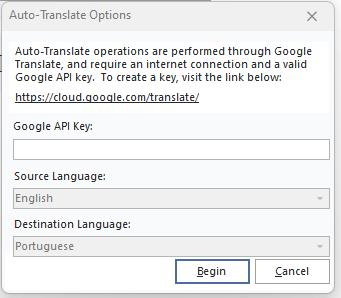
Optionen für die automatische Übersetzung – Google API-Eingabe
Hinweis: Der oben gezeigte Google-API-Dialog wird nicht angezeigt, wenn Sie lediglich eine automatische Übersetzung ins „Pig Latin“ durchführen. Die Scheinsprache „Pig Latin“ dient ausschließlich zu Testzwecken. Eine schnelle Übersetzung ins Pig Latin ermöglicht Ihnen eine einfache Überprüfung der Funktionalität, während der Text auf dem Bildschirm dennoch einigermaßen lesbar bleibt. Und du musst nicht gleich eine komplette maschinelle Übersetzung über die Google-API durchführen, um mit den Konzepten zu experimentieren! Falls du Pig Latin nicht kennst (wirklich?) - Es handelt sich einfach um den ersten Konsonanten jedes Wortes, der an das Ende verschoben wird, gefolgt von „ay“. Wenn das Wort mit einem Vokal beginnt, bleibt dieser erhalten, und am Ende des Wortes wird „yay“ angehängt.
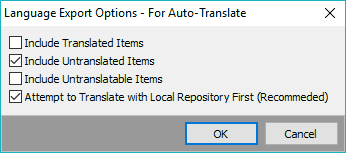
Optionen für den Sprachexport
In der Regel werden die Standardeinstellungen in diesem Dialogfeld übernommen (nur „Unerübersetzte Elemente einbeziehen“ und „Zuerst mit lokalem Repository übersetzen“). Wenn Sie auch die Übersetzung bereits übersetzter Elemente erzwingen möchten, aktivieren Sie das erste Kontrollkästchen. Wenn Sie auch eine Übersetzung von Elementen erzwingen möchten, die als „nicht übersetzbar“ markiert sind, wählen Sie die dritte Option aus. Das Lokale Repository ist eine Option im Sprachmanager, mit der Übersetzungen projektübergreifend in einem gemeinsamen lokalen Wörterbuch gespeichert werden können. Dieses lokale Wörterbuch kann den Übersetzungsprozess beschleunigen und für mehr Einheitlichkeit bei den Übersetzungen sorgen.
In der Regel arbeiten Ihre Übersetzer fast ausschließlich im Language Manager, um Übersetzungen einzugeben. Verwenden Sie bei Bedarf die unten aufgeführten XML-Export-/Importfunktionen, um Daten zwischen Arbeitsplätzen abzugleichen.
Ausgewählte Sprache aus XML-Datei importieren: Verwenden Sie diese Option, um Übersetzungen aus einer XML-Datei zu importieren, die von einem anderen Benutzer (in der Regel einem Übersetzer) bereitgestellt wurde. Diese XML-Datei wurde wahrscheinlich über die unten stehende Option „Ausgewählte Sprache in XML-Datei exportieren“ erstellt – und zwar von einem Übersetzer an einem anderen Arbeitsplatz. Vor dem Import wird Ihnen diese wichtige Frage gestellt:

Vor dem XML-Import bestätigen – Sprachdatei.
Ausgewählte Sprache in XML-Datei exportieren: Verwenden Sie diese Option, um zu übersetzende Elemente in eine XML-Datei zu exportieren. Diese XML-Datei könnte mithilfe des oben genannten „Import“-Vorgangs auf einem anderen Rechner importiert werden. Der Dateiname setzt sich standardmäßig aus dem Projektnamen, dem Sprachcode und der Endung .xml zusammen. Wählen Sie zunächst die Elemente aus, die in die XML-Datei aufgenommen werden sollen:
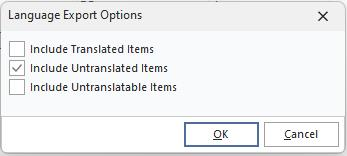
Exportoptionen für Sprachen – XML-Datei
Stapelverarbeitung (alle Projekte): In IndySoft stehen etwa 60 Projekte zur Übersetzung bereit, sodass es eine Herausforderung sein kann, alle Sprachen und Übersetzungen einheitlich zu halten. Manchmal ist es sinnvoller, die oben genannten Vorgänge im Stapelverfahren durchzuführen – das heißt, sie werden auf alle Projekte gleichzeitig angewendet und nicht nur auf das ausgewählte Projekt. Denken Sie daran, dass diese Vorgänge (insbesondere die automatische Übersetzung) einige Zeit in Anspruch nehmen können.
Neue Sprache hinzufügen – Unübersetzt – für ALLE Projekte: Diese Option funktioniert genauso wie die oben beschriebene Option „Neue Sprache hinzufügen (für aktuelles Projekt) – Unübersetzt“, gilt jedoch für alle Projekte. Es wird ein Fortschrittsbalken angezeigt, der den Fortschritt bei den verschiedenen Projekten anzeigt.
Eine Sprache für ALLE Projekte löschen: Diese Option funktioniert wie die oben beschriebene Option „Ausgewählte Sprache löschen“, gilt jedoch für alle Projekte. Es wird ein Fortschrittsbalken angezeigt, der den Fortschritt bei den verschiedenen Projekten anzeigt.
Eine Sprache für ALLE Projekte automatisch übersetzen: Diese Option funktioniert wie die oben genannte Option „Ausgewählte Sprache automatisch übersetzen“, gilt jedoch für alle Projekte. Es wird ein Fortschrittsbalken angezeigt, der den Fortschritt bei den verschiedenen Projekten anzeigt. Innerhalb jedes Projekts zeigt ein zweiter Fortschrittsbalken den Stand der Übersetzung für das aktuelle Projekt an. Hinweis: Dieser Vorgang kann einige Zeit in Anspruch nehmen, je nach Anzahl der noch nicht übersetzten Elemente in allen Projekten und der Geschwindigkeit Ihrer Internetverbindung. Bitte beachten Sie, dass Ihr Google-API-Schlüssel mit einem Kreditkartenkonto verknüpft ist – Übersetzungen, die über die Einführungsphase hinausgehen, werden daher in Rechnung gestellt.
Sprachwörterbuch in die oben genannten Vorgänge einbeziehen: Diese Option fügt die bei den beiden oben genannten Vorgängen eingegebene neue Sprache automatisch in das Sprachwörterbuch ein (das in der IndySoft-Datenbank gespeichert ist, nicht als Datei). In der Regel ist es am besten, die Anzahl der Sprachen auf diesen beiden Hauptregisterkarten einheitlich zu halten. Diese Option führt also automatisch die Funktion der Schaltfläche „Sprache zum Sprachwörterbuch hinzufügen“ oder der Schaltfläche „Ausgewählte Sprache aus dem Sprachwörterbuch löschen“ (je nach Fall) auf der Registerkarte „Benutzerdefinierte Konfiguration & Sprachwörterbuch“ für die ausgewählte Sprache aus, sobald einer der beiden oben genannten Vorgänge ausgeführt wird.
Alle Übersetzungsdateien für eine Sprache in eine ZIP-Datei komprimieren – ALLE Projekte: Am Ende des Übersetzungsprojekts, vorausgesetzt, alle IndySoft-Projekte für eine Sprache wurden abgeschlossen, befinden sich etwa 60 *.[LangCode].lng-Dateien im Ordner „IndySoft Languages“ auf dem Übersetzungsarbeitsplatz. Genau diese Dateien müssen auf alle anderen Arbeitsstationen verteilt werden, auf denen IndySoft mit genau diesen Übersetzungen ausgeführt werden soll. Verwenden Sie diese Option, um alle *.lng-Dateien einer Sprache aus allen Projekten schnell zu komprimieren. Diese ZIP-Dateien können dann auf einem anderen Rechner über die unten stehende Option oder über die Schaltfläche „Importieren“ im Dienstprogramm „Sprache ändern“ im IndySoft-Anmeldedialog importiert werden.
Übersetzungsdateien aus einer ZIP-Datei importieren: Verwenden Sie diese Option, um alle *.lng-Dateien für eine Sprache, die mit der oben genannten Exportoption von einem anderen Rechner exportiert wurden, schnell zu importieren. Derselbe Vorgang kann über die Schaltfläche „Importieren“ im Dienstprogramm „Sprache ändern“ im IndySoft-Anmeldedialogfeld ausgeführt werden. |