Configuration personnalisée & Dictionnaire
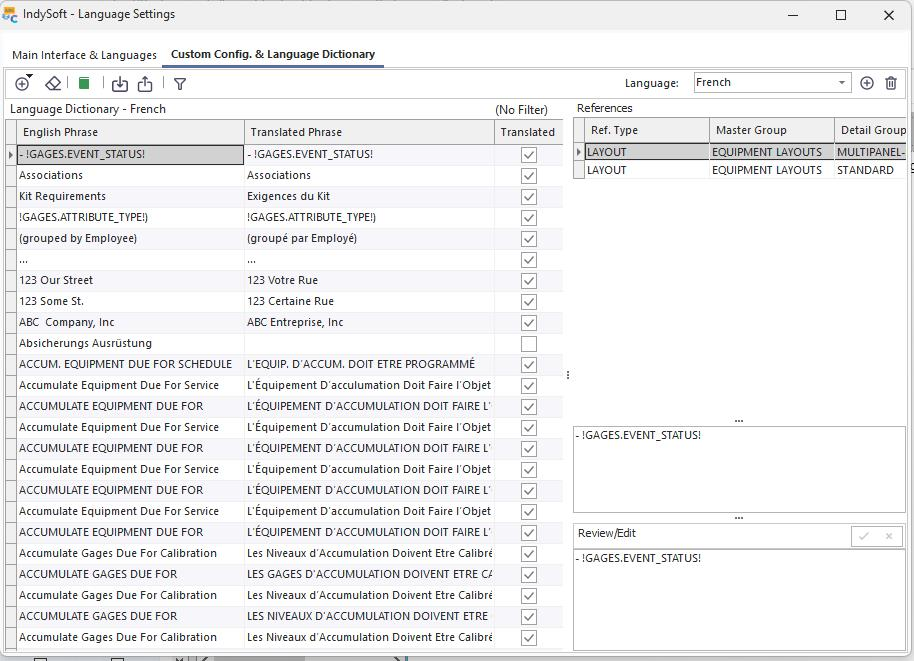
La configuration personnalisée. L'onglet « Dictionnaire de langues » permet l'enregistrement automatique de tout le texte issu de la configuration personnalisée d'IndySoft. Ces éléments de texte peuvent ensuite être traduits et enregistrés dans la base de données IndySoft afin d'être affichés dans la langue correspondante.
Configuration personnalisée. & Onglet « Dictionnaire »
Une seule langue s'affiche à la fois ; elle est sélectionnée en haut à droite. Utilisez les boutons « Insérer » et « Supprimer » situés à droite du menu déroulant « Langue » pour ajouter ou supprimer une langue du dictionnaire des langues. N'oubliez pas que ces langues diffèrent de celles indiquées dans l'onglet « Langues disponibles ». Ces langues correspondent au dictionnaire de langues, qui est stocké dans la base de données IndySoft (et non dans les fichiers de langues situés dans le « dossier des langues IndySoft ») et qui sert à traduire les configurations personnalisées d'IndySoft. Cependant, il est généralement recommandé de veiller à ce que les langues soient synchronisées entre ces deux onglets/sections.
La « phrase en anglais » correspond à la phrase d'origine figurant dans la grille, telle qu'elle apparaît dans la configuration IndySoft. Le champ « Phrase en anglais » n'est pas modifiable. Cette même expression peut apparaître à plusieurs reprises dans la configuration d'IndySoft. Consultez le tableau des références à droite pour voir comment chaque expression est utilisée.
Remplacez le contenu de la colonne « Phrase traduite » par le texte traduit. Utilisez les cases à cocher « Traduit » et « Non traduit » pour savoir quand votre travail est terminé. Le tableau peut être filtré à l'aide des options disponibles dans les libellés des champs de l'en-tête.
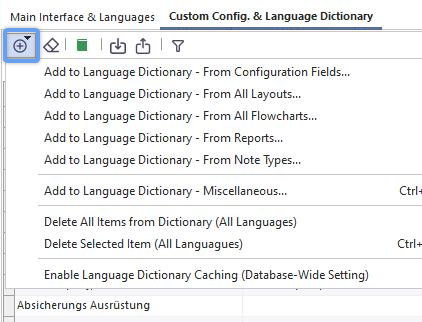
Pour commencer, ajoutez des éléments dans le dictionnaire à l'aide des options décrites ci-dessous (disponibles au-dessus de la grille « Dictionnaire de langue ») :
Ajouter au dictionnaire - Menu
IMPORTANT : toutes les opérations « Ajouter » décrites ci-dessous génèrent des entrées de journal destinées à être traduites dans toutes les langues. En règle générale, ces opérations ne doivent être exécutées qu'une seule fois (à moins que vous n'ayez modifié la configuration du système et que vous souhaitiez réinitialiser les données).
Ajouter au dictionnaire de langues - À partir de toutes les mises en page : utilisez cette option pour ajouter automatiquement au dictionnaire de langues tout texte figé présent dans les mises en page de LayoutBuilder. IndySoft parcourra toutes les mises en page, les chargera une à une et examinera tout texte qui n'est PAS lié à un élément de fusion (comme l'affichage des données). Ce texte sera enregistré dans le dictionnaire en vue de sa traduction. Par exemple, si vous aviez le texte suivant dans une configuration d'équipement :
Service : !GAGES.DEPARTMENT!
Référence : !GAGES.MODEL_NUM!
Dans ce cas, les champs « Département » et « N° de modèle » seraient enregistrés pour la traduction, mais les éléments de fusion « !...! » seraient ignorés, puisqu'ils sont remplacés par des données réelles lors de l'affichage. L'enregistrement automatique du texte de mise en page permet à IndySoft d'utiliser la même mise en page, conçue en anglais, pour plusieurs langues. Une barre de progression affichera les noms des mises en page au fur et à mesure de leur traitement.
Ajouter au dictionnaire de langues - À partir de tous les organigrammes : utilisez cette option pour ajouter automatiquement au dictionnaire de langues tout texte figé présent dans les organigrammes de LayoutBuilder. IndySoft parcourra tous les organigrammes, les chargera un par un et analysera le texte contenu dans chaque objet ou étiquette. Ce texte sera enregistré dans le dictionnaire en vue de sa traduction. Ces éléments seront enregistrés lors de l'analyse des « champs de configuration » ci-dessous. Vous remarquerez les différentes références dans le tableau « Références » situé à droite de l'onglet « Configuration personnalisée et dictionnaire de langue ». Une barre de progression affichera les noms des organigrammes au fur et à mesure de leur traitement.
Ajouter au dictionnaire de langues - À partir des champs de configuration : utilisez cette option pour remplir automatiquement le dictionnaire de langues avec les textes traduisibles présents dans la configuration. Cette option est très complète : elle tente de repérer tous les endroits du logiciel où vous avez personnalisé l'interface avec votre propre texte :
·Légendes système
·Légendes des champs d'entreprise
·Légendes des statuts de suivi
·Types d'événements (Configuration du workflow) - notamment le nom de l'événement, le nom du menu, le nom complet de l'événement, le groupe de menus, les libellés des champs
· les types d'attributs
· les types de planification
· les intitulés des boîtes de dialogue/onglets de détail (dans les mises en page, tels que « Historique », « Modèles par défaut », etc.)
· les éléments de menu personnalisés pour les rapports et les recherches (y compris les recherches d'équipements, les rapports, les devis, les factures et les bons de travail)
Une barre de progression affichera les sections de configuration au fur et à mesure de leur traitement.
Ajouter au dictionnaire de langues - À partir des rapports : utilisez cette option pour ajouter automatiquement au dictionnaire de langues tout texte figé présent dans les rapports de PrintBuilder. Notez que les données affichées dans le rapport ne sont jamais traduites ; seules les chaînes de texte explicitement enregistrées dans le rapport, telles que les noms de légende, les titres, etc., le sont.
Ajouter au dictionnaire linguistique - Divers : utilisez cette option pour ajouter manuellement un élément de texte au dictionnaire linguistique en vue de sa traduction. Cette option est utile si vous souhaitez enregistrer un mot ou une expression en anglais dont vous savez qu'il sera utilisé dans un script personnalisé au sein du logiciel. Utilisez la fonction ReturnDBTranslation dans le script (en lui transmettant la phrase en anglais saisie ici) pour obtenir la phrase traduite. Si la phrase n'a pas encore été traduite, c'est la phrase d'origine qui est renvoyée.
Supprimer tous les éléments du dictionnaire (toutes les langues) : n'utilisez cette option que si vous souhaitez effacer tous les éléments du dictionnaire de langues pour TOUTES les langues. En ce qui concerne le dictionnaire de langue (utilisé pour traduire la configuration personnalisée), vous devrez donc tout recommencer à zéro.
Supprimer l'élément sélectionné (toutes les langues) : utilisez cette option pour supprimer l'élément actuellement sélectionné dans TOUTES les langues. Cela s'avère utile si vous êtes certain que l'élément n'est plus utilisé dans la configuration et qu'il peut être supprimé afin d'alléger le dictionnaire.
Effacer les traductions : utilisez cette option pour effacer uniquement le texte traduit pour la langue actuelle.
Traduction automatique de la langue sélectionnée : utilisez cette option pour traduire automatiquement tous les éléments non traduits (ainsi que tous ceux qui ne sont pas marqués comme intraduisibles) dans la langue sélectionnée. Cette opération est similaire aux options « Traduction automatique » de l'onglet « Interface principale et langues ». Toutefois, ces traductions ne s'appliquent qu'au dictionnaire de langues, qui est stocké dans la base de données IndySoft, et concernent la configuration personnalisée. Une clé API Google sera nécessaire avant de pouvoir continuer. La langue « source » est toujours « anglais » (la langue d'origine d'IndySoft), et la langue « cible » est actuellement sélectionnée dans cet onglet. Remarque : Si vous traduisez uniquement vers le faux « Pig Latin », aucune clé API Google n'est nécessaire. |