Personalizza Gestione lingue
È possibile personalizzare alcune delle funzioni di Language Manager selezionando la voce di menu "Modifica | Opzioni". Viene visualizzata una finestra di dialogo con le seguenti opzioni personalizzabili:
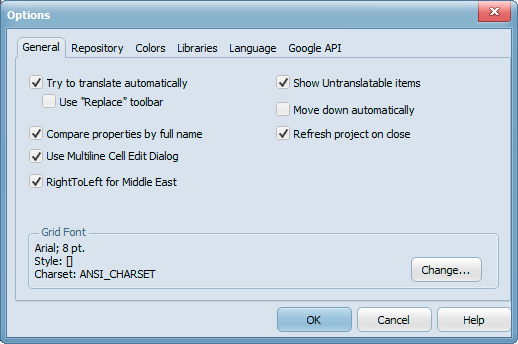 Scheda "Generale" di
La scheda "Generale"
 Prova la traduzione automatica Seleziona questa casella se desideri che Language Manager cerchi la stessa stringa che hai appena tradotto ogni volta che inserisci un nuovo valore in una cella. Language Manager cerca di tradurre tutte le celle individuate, a meno che non sia selezionata la casella di controllo "Usa barra degli strumenti di sostituzione".
Utilizza la barra degli strumenti "Sostituisci" Seleziona la casella di controllo se desideri che venga visualizzata la barra degli strumenti per gestire la traduzione automatica. La casella di controllo è disattivata se la casella "Prova a tradurre automaticamente" non è selezionata.
Seleziona la casella di controllo "Utilizza finestra di dialogo di modifica celle multilinea" per modificare le celle multilinea tramite la finestra di dialogo dedicata. Altrimenti, vengono modificati tramite il controllo memo a tendina.
Confronto delle proprietà in base al nome completo Imposta la regola per l'ordinamento delle proprietà nella colonna fissa. Se questa opzione è selezionata, le proprietà vengono ordinate in base al nome completo (ad es. "Form1.Edit1.Text"); in caso contrario, vengono ordinate solo in base al nome della proprietà (ad es. "Text").
Mostra elementi non traducibili Seleziona questa casella se desideri che gli elementi non traducibili vengano visualizzati nella griglia. Le voci intraducibili sono evidenziate a colori.
Spostamento automatico verso il basso Seleziona questa casella se desideri passare automaticamente alla cella successiva quando modifichi la cella corrente o il suo stato (tradotto/non tradotto, non traducibile, ecc.).
Aggiorna il progetto alla chiusura Selezionare questa casella se si desidera che tutti i file di lingua vengano aggiornati alla chiusura del progetto. È utile modificare lo stato "Non traducibile" di alcuni elementi.
Da destra a sinistra per il Medio Oriente Le lingue del Medio Oriente verranno visualizzate con l'allineamento da destra a sinistra. Inoltre, potrai digitare il testo da destra a sinistra.
Caratteri della griglia Visualizza le proprietà dei caratteri della griglia. Fai clic sul pulsante "Modifica..." per cambiare il carattere della griglia.
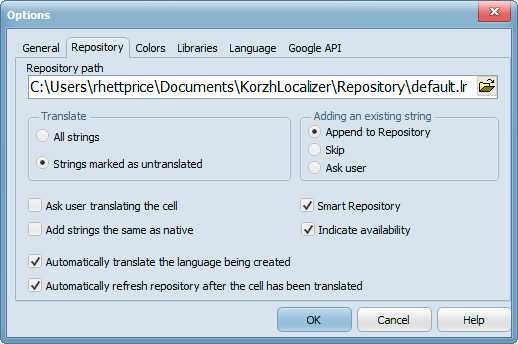 Scheda "Repository" di
La scheda "Repository"
Percorso del repository È possibile selezionare quale database del repository (l'insieme di due file: <name>.lr e <name>.mem) utilizzare.
Traduci Quando l'utente seleziona la voce di menu "Repository | Traduci lingua", questa opzione definisce quali stringhe devono essere tradotte:
 Tutte le stringhe Tutte le stringhe devono essere tradotte indipendentemente dal loro stato di "tradotto".
Stringhe contrassegnate come non tradotte Il programma tenterà di tradurre le stringhe contrassegnate come non tradotte.
Aggiunta di una stringa esistente Definisce cosa succede quando l'utente cerca di aggiungere al Repository una traduzione di una stringa che ha già delle traduzioni:
Aggiungi al Repository La traduzione (se unica) viene automaticamente aggiunta al Repository.
Salta La nuova traduzione viene ignorata.
Chiedi all'utente Viene visualizzata una finestra di dialogo speciale in cui l'utente può aggiungere, ignorare o sostituire una traduzione precedente con una nuova.
Chiedi all'utente che traduce la cella Seleziona la casella di controllo se desideri che venga visualizzata la finestra di dialogo speciale quando la stringa da tradurre presenta più di una traduzione nel Repository. In caso contrario, verrà utilizzata la prima traduzione trovata.
Aggiungi stringhe identiche a quelle native Se questa opzione è selezionata, potrai aggiungere al repository le traduzioni che corrispondono a una stringa nativa (ad esempio, la coppia "Cancel": "Cancel"). In caso contrario, tali coppie verranno omesse.
Traduci automaticamente la lingua appena creata Seleziona questa casella se desideri che l'azione "Repository | Traduci lingua" venga eseguita subito dopo la creazione della nuova lingua.
Aggiorna automaticamente il repository dopo la traduzione della cella Seleziona questa casella se desideri che il programma aggiunga automaticamente la cella corrente al repository ogni volta che hai terminato la modifica della cella.
Repository intelligente Se selezionato, Language Manager cercherà di ignorare i "trailer" nelle celle tradotte tramite il repository.
Indica disponibilità Seleziona questa casella se desideri visualizzare un contrassegno speciale nella cella nel caso in cui questa possa essere tradotta tramite il repository.
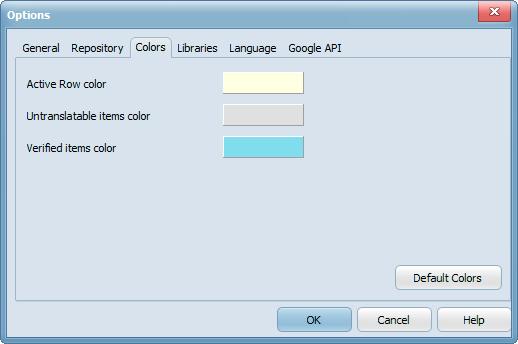 Scheda "Colori" di
La scheda "Colori"
Colore della riga attiva Il colore di sfondo della riga corrente. Clicca sulla casella colorata per cambiarla.
Elementi non traducibili: colore Il colore di sfondo delle righe è contrassegnato come non traducibile. Clicca sulla casella colorata per cambiarla.
Colore degli elementi verificati Il colore di sfondo delle righe contrassegnate come verificate. Clicca sulla casella colorata per cambiarla.
Colori predefiniti Clicca sul pulsante per ripristinare i valori predefiniti dei colori.
Scheda "Librerie" - Questa funzionalità non è rilevante per l'utilizzo di Language Manager da parte di IndySoft.
Scheda Lingua - IndySoft supporta solo la lingua inglese per il Gestore delle lingue.
Scheda API di Google - Qui puoi inserire la tua chiave API per consentire le chiamate alle API di Google dall'interno di Language Manager. Tuttavia, si consiglia VIVAMENTE di utilizzare la finestra di dialogo principale "Impostazioni lingua" per eseguire le operazioni di traduzione automatica, poiché tale finestra di dialogo prevede misure di sicurezza relative ai caratteri speciali "%s" e "&", comunemente utilizzati nell'interfaccia IndySoft. |