Filtraggio e ordinamento
Filtraggio in
Per semplificare il lavoro del traduttore, Language Manager consente di limitare il numero di proprietà e costanti visualizzate in base alle proprie esigenze.
Casella combinata di selezione del modulo/unità
Questa casella combinata limita le risorse visualizzate a uno o tutti i moduli oppure a una o tutte le unità con costanti. Selezionalo per visualizzare l'albero a due livelli che contiene i nomi dei moduli e i nomi delle unità, ordinati in ordine alfabetico.
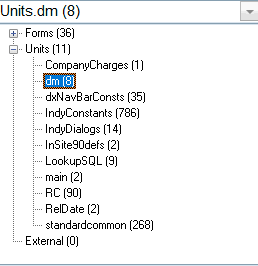
Menu a tendina per la selezione di modulo/unità
Ogni nome di modulo/unità è accompagnato dal numero di elementi (tra parentesi). I nodi radice indicano rispettivamente il numero di moduli e di unità.
Tradotti/non tradotti
Language Manager consente di visualizzare solo i valori tradotti, solo quelli non tradotti o entrambi (impostazione predefinita). Attiva la lingua desiderata e seleziona una delle voci secondarie del menu "Lingua | Mostra".
La modalità corrente è indicata da un triangolo sull'intestazione della colonna.
 mostra solo i valori tradotti.
 mostra solo i valori non tradotti.
Se nessuna delle due colonne riporta tale indicazione, vengono visualizzati sia i valori tradotti che quelli non tradotti.
È possibile applicare i limiti a una sola colonna alla volta.
Testuale/non testuale
: Language Manager consente di visualizzare solo le proprietà testuali, solo quelle non testuali (ad es. Larghezza, Altezza, ecc.) o entrambe (impostazione predefinita). Attiva la lingua desiderata e seleziona una delle voci secondarie del menu "Lingua | Mostra".
Questo filtro non influisce sulle costanti visualizzate.
Elementi non traducibili
Gli elementi non traducibili vengono evidenziati con un colore o nascosti a seconda dell'impostazione dell'opzione "Mostra elementi non traducibili". Seleziona la voce di menu "Lingua | Mostra | Solo non traducibili" per visualizzare solo gli elementi non traducibili.
Ordinamento
Il Gestore delle lingue consente di visualizzare i valori delle stringhe in ordine crescente o decrescente. I valori sono ordinati secondo le regole di ordinamento della lingua selezionata.
Ordine originale
Le proprietà sono inizialmente ordinate in ordine alfabetico in base al nome del modulo. All'interno di ogni modulo, l'ordine è il seguente:
- le proprietà del modulo sono ordinate alfabeticamente all'inizio;
- i componenti del modulo sono ordinati alfabeticamente. Anche le proprietà di ciascun componente sono ordinate in ordine alfabetico.
Le costanti sono ordinate in ordine alfabetico in base al nome dell'unità. Le costanti di ciascuna unità sono ordinate in ordine alfabetico in base al nome della costante.
Ordinamento della lingua
L'ordine di visualizzazione corrente è indicato da un triangolo sull'intestazione della colonna.
 Ordinamento crescente.
Ordinamento decrescente.
Se nessuna delle due colonne presenta tale indicazione, i valori vengono visualizzati nell'ordine originale.
Per ordinare i valori, clicca sull'intestazione della colonna oppure seleziona la lingua desiderata e scegli una delle voci secondarie del menu "Lingua | Ordina".
È inoltre possibile ordinare la colonna fissa (nomi delle proprietà/costanti) cliccando sull'intestazione della colonna fissa. In questo caso, le proprietà possono essere ordinate in base al nome completo (ad esempio, "Form1.Edit1.Text") o semplicemente in base al nome della proprietà ("Text"), a seconda del valore dell'opzione "Confronta le proprietà in base al nome completo".
L'ordinamento può essere applicato a una singola colonna alla volta.
Aggiornamento della griglia
La griglia non viene riordinata né filtrata automaticamente quando si modificano i valori. Si consiglia di aggiornare la tabella (voce di menu "Modifica | Aggiorna" o tasto di scelta rapida F5) per visualizzare i valori ordinati e filtrati correttamente. |