Filtern & Sortieren
filtern Um die Arbeit des Übersetzers zu vereinfachen, können Sie im Language Manager die Anzahl der angezeigten Eigenschaften und Konstanten je nach Bedarf begrenzen.
Kombinationsfeld zur Auswahl von Formularen/Einheiten
Dieses Kombinationsfeld beschränkt die angezeigten Ressourcen auf ein/alle Formulare oder auf eine/alle Einheiten mit Konstanten. Wählen Sie diese Option, um eine zweistufige Baumstruktur anzuzeigen, in der Formularnamen und Einheitsnamen getrennt und alphabetisch sortiert aufgeführt sind.
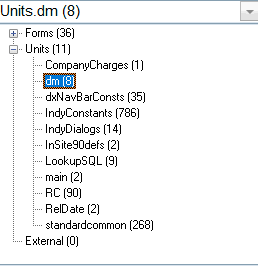
Kombinationsfeld zur Auswahl von Formularen/Einheiten
Zu jedem Formular-/Einheitsnamen ist die Anzahl der Elemente (in Klammern) angegeben. Die Stammknoten zeigen die Anzahl der Formulare bzw. Einheiten an.
Übersetzt/nicht übersetzt: Mit dem Sprachmanager von „
“ können Sie sich entweder nur die übersetzten Werte, nur die nicht übersetzten Werte oder beides (Standard) anzeigen lassen. Aktivieren Sie die gewünschte Sprache und wählen Sie einen der Unterpunkte des Menüpunkts „Sprache | Anzeigen“.
Der aktuelle Modus wird durch ein Dreieck in der Spaltenüberschrift angezeigt.
 Nur übersetzte Werte anzeigen.
 Nur nicht übersetzte Werte anzeigen.
Wenn keine der beiden Spalten einen solchen Hinweis enthält, werden sowohl übersetzte als auch unübersetzte Werte angezeigt.
Beschränkungen können jeweils nur auf eine Spalte angewendet werden.
Textuelle/nicht-textuelle Eigenschaften: Mit dem Sprachmanager können Sie entweder nur textuelle Eigenschaften, nur nicht-textuelle Eigenschaften (z. B. Breite, Höhe usw.) oder beides (Standard) anzeigen. Aktivieren Sie die gewünschte Sprache und wählen Sie einen der Unterpunkte des Menüpunkts „Sprache | Anzeigen“.
Dieser Filter hat keinen Einfluss auf die angezeigten Konstanten.
Nicht übersetzbare Elemente
Nicht übersetzbare Elemente werden je nach Einstellung der Option „Nicht übersetzbare Elemente anzeigen“ farblich hervorgehoben oder ausgeblendet. Wählen Sie den Menüpunkt „Sprache | Anzeigen | Nur nicht übersetzbare Elemente“, um nur nicht übersetzbare Elemente anzuzeigen.
Sortier
Mit dem Sprachmanager können Sie Zeichenfolgenwerte in aufsteigender oder absteigender Reihenfolge anzeigen. Die Werte werden gemäß den Sortierregeln der ausgewählten Sprache sortiert.
Ursprüngliche Sortier
: Die Eigenschaften werden zunächst alphabetisch nach Formularnamen sortiert. Innerhalb jedes Formulars ist die Reihenfolge wie folgt:
– Die Formulareigenschaften sind am Anfang alphabetisch sortiert;
– Die Formularkomponenten sind alphabetisch sortiert. Die Eigenschaften der einzelnen Komponenten sind ebenfalls alphabetisch geordnet.
Die Konstanten sind alphabetisch nach Einheitsnamen sortiert. Die Konstanten jeder Einheit sind alphabetisch nach ihrem Namen sortiert.
Sortieren der Sprach
en Die aktuelle Sortierreihenfolge wird durch ein Dreieck in der Spaltenüberschrift angezeigt.
 Aufsteigende Sortierreihenfolge.
Absteigende Sortierreihenfolge.
Wenn keine der beiden Spalten einen solchen Hinweis enthält, werden die Werte in der ursprünglichen Reihenfolge angezeigt.
Um Werte zu sortieren, klicken Sie auf die Spaltenüberschrift oder wählen Sie die gewünschte Sprache aus und wählen Sie einen der Unterpunkte des Menüpunkts „Sprache | Sortieren“.
Sie können die feste Spalte (Eigenschaften-/Konstantennamen) auch sortieren, indem Sie auf die Überschrift der festen Spalte tippen. In diesem Fall können Eigenschaften je nach dem Wert der Option „Eigenschaften nach vollem Namen vergleichen“ entweder nach dem vollständigen Namen (z. B. „Form1.Edit1.Text“) oder nur nach dem Eigenschaftsnamen („Text“) sortiert werden.
Das Sortieren kann jeweils auf eine einzelne Spalte angewendet werden.
zum Aktualisieren der Tabelle: Die Tabelle wird nicht automatisch neu sortiert oder gefiltert, wenn Sie die Werte ändern. Am besten aktualisieren Sie die Tabelle (Menüpunkt „Bearbeiten | Aktualisieren“ oder Tastenkombination F5), damit die Werte korrekt sortiert und gefiltert werden. |