Sprachmanager anpassen
Sie können einige Funktionen des Sprachmanagers anpassen, indem Sie den Menüpunkt „Bearbeiten | Optionen“ auswählen. Es erscheint ein Dialogfeld mit den folgenden anpassbaren Funktionen:
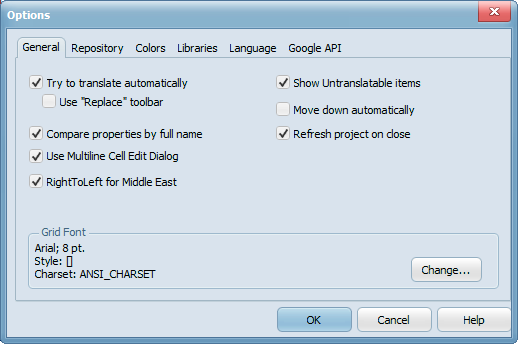 Registerkarte „Allgemein“
Die Registerkarte „Allgemein“
 Automatische Übersetzung versuchen Aktivieren Sie dieses Kontrollkästchen, wenn der Sprachmanager bei jeder Eingabe eines neuen Werts in eine Zelle nach derselben Zeichenfolge suchen soll, die Sie gerade übersetzt haben. Der Sprachmanager versucht, jede gefundene Zelle zu übersetzen, sofern das Kontrollkästchen „Ersetzungsleiste verwenden“ nicht aktiviert ist.
Aktivieren Sie das Kontrollkästchen „Ersetzen“, wenn Sie möchten, dass die Symbolleiste zur Verwaltung der automatischen Übersetzung angezeigt wird. Das Kontrollkästchen ist deaktiviert, wenn das Kontrollkästchen „Automatisch übersetzen“ nicht aktiviert ist.
Aktivieren Sie das Kontrollkästchen „Zellenbearbeitung in mehreren Zeilen – Markieren“, um mehrzeilige Zellen über den speziellen Dialog zu bearbeiten. Ansonsten werden sie über ein Dropdown-Memo-Steuerelement bearbeitet.
Eigenschaften nach vollständigem Namen vergleichen Legt die Regel für die Sortierung der Eigenschaften in der festen Spalte fest. Wenn dieses Kontrollkästchen aktiviert ist, werden die Eigenschaften nach dem vollständigen Namen sortiert (z. B. „Form1.Edit1.Text“), andernfalls nur nach dem Eigenschaftsnamen (z. B. „Text“).
Nicht übersetzbare Elemente anzeigen Aktivieren Sie das Kontrollkästchen, wenn Sie möchten, dass nicht übersetzbare Elemente in der Tabelle angezeigt werden. Die nicht übersetzbaren Elemente sind farblich hervorgehoben.
Automatisch nach unten springen Aktivieren Sie dieses Kontrollkästchen, wenn Sie beim Ändern der aktuellen Zelle oder ihres Status (übersetzt/unübersetzt, nicht übersetzbar usw.) automatisch zur nächsten Zelle springen möchten.
Projekt beim Schließen aktualisieren Aktivieren Sie dieses Kontrollkästchen, wenn alle Sprachdateien beim Schließen des Projekts aktualisiert werden sollen. Es ist sinnvoll, den Status „Nicht übersetzbar“ bei einigen Elementen zu ändern.
Rechts-nach-links für den Nahen Osten – Sprachen des Nahen Ostens werden mit Rechts-nach-links-Ausrichtung angezeigt. Außerdem können Sie Text von rechts nach links eingeben.
Raster-Schriftart Zeigt die Eigenschaften der Raster-Schriftart an. Klicken Sie auf die Schaltfläche „Ändern...“, um die Schriftart des Rasters zu ändern.
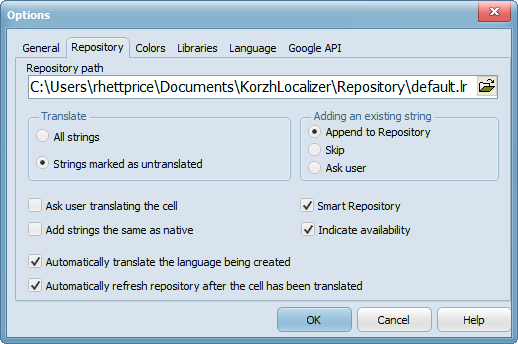 Registerkarte „
-Repository“
Die Registerkarte „Repository“
Repository-Pfad Sie können auswählen, welche Repository-Datenbank (die beiden Dateien: <name>.lr und <name>.mem) verwendet werden soll.
Übersetzen Wenn der Benutzer den Menüpunkt „Repository | Sprache übersetzen“ auswählt, legt diese Option fest, welche Zeichenfolgen übersetzt werden sollen:
 Alle Zeichenfolgen Alle Zeichenfolgen sollen unabhängig von ihrem Status „übersetzt“ übersetzt werden.
Als unübersetzt markierte Zeichenfolgen Das Programm versucht, die als unübersetzt markierten Zeichenfolgen zu übersetzen.
Eine vorhandene Zeichenfolge hinzufügen Legt fest, was geschieht, wenn der Benutzer versucht, eine Übersetzung einer Zeichenfolge, für die bereits Übersetzungen vorliegen, zum Repository hinzuzufügen:
An das Repository anhängen Die Übersetzung (sofern sie eindeutig ist) wird automatisch an das Repository angehängt.
Überspringen Die neue Übersetzung wird ignoriert.
Benutzer fragen Es erscheint ein spezielles Dialogfeld, in dem der Benutzer eine alte Übersetzung ergänzen, ignorieren oder durch eine neue ersetzen kann.
Fragen Sie den Benutzer, der die Zelle übersetzt: Aktivieren Sie das Kontrollkästchen, wenn der spezielle Dialog angezeigt werden soll, wenn die zu übersetzende Zeichenfolge mehr als eine Übersetzung im Repository hat. Andernfalls wird die erste gefundene Übersetzung verwendet.
Mit den Originaltexten übereinstimmende Zeichenfolgen hinzufügen – Wenn dieses Kontrollkästchen aktiviert ist, können Sie Übersetzungen, die mit einer Originalzeichenfolge übereinstimmen (z. B. das Paar „Cancel“: „Cancel“), zum Repository hinzufügen. Andernfalls werden solche Paare weggelassen.
Die neu angelegte Sprache automatisch übersetzen Aktivieren Sie das Kontrollkästchen, wenn die Aktion „Repository | Sprache übersetzen“ unmittelbar nach der Erstellung der neuen Sprache ausgeführt werden soll.
Repository nach der Übersetzung der Zelle automatisch aktualisieren Aktivieren Sie das Kontrollkästchen, wenn das Programm die aktuelle Zelle nach Abschluss der Bearbeitung automatisch zum Repository hinzufügen soll.
Smart Repository – Wenn diese Option aktiviert ist, versucht der Sprachmanager, „Trailer“ in den Zellen, die über das Repository übersetzt werden, zu ignorieren.
Verfügbarkeit angeben Aktivieren Sie das Kontrollkästchen, wenn Sie in der Zelle eine spezielle Markierung sehen möchten, sofern diese Zelle über das Repository übersetzt werden kann.
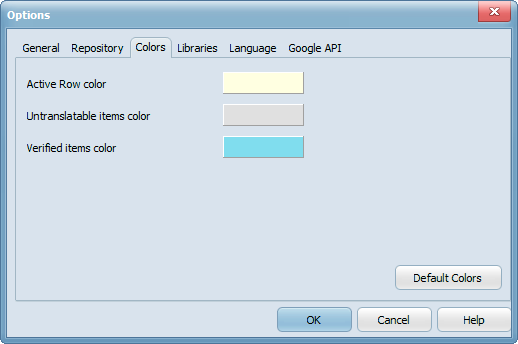 Registerkarte „Farben“ in
Die Registerkarte „Farben“
Farbe der aktiven Zeile Die Hintergrundfarbe der aktuellen Zeile. Klicken Sie auf das farbige Feld, um es zu ändern.
Nicht übersetzbare Elemente – Farbe Die Hintergrundfarbe der Zeilen ist als nicht übersetzbar gekennzeichnet. Klicken Sie auf das farbige Feld, um es zu ändern.
Farbe der verifizierten Elemente Die Hintergrundfarbe der Zeilen, die als verifiziert markiert sind. Klicken Sie auf das farbige Feld, um es zu ändern.
Standardfarben Klicken Sie auf die Schaltfläche, um die Farben auf ihre Standardwerte zurückzusetzen.
Registerkarte „Bibliotheken“ – Diese Funktion ist für die Nutzung des Sprachmanagers durch IndySoft nicht relevant.
Registerkarte „Sprache“ – IndySoft unterstützt für den Sprachmanager ausschließlich die englische Sprache.
Registerkarte „Google API“ – Hier können Sie Ihren API-Schlüssel eingeben, um Google-API-Aufrufe aus dem Language Manager heraus zu ermöglichen. Es wird jedoch DRINGEND empfohlen, die automatische Übersetzung über das Hauptdialogfeld „Spracheinstellungen“ durchzuführen, da dieses Dialogfeld Vorkehrungen für die Sonderzeichen „%s“ und „&“ trifft, die in der IndySoft-Oberfläche häufig vorkommen. |