Personnaliser le gestionnaire de langues
Vous pouvez personnaliser certaines fonctionnalités de Language Manager en sélectionnant l'option de menu « Édition | Options ». Une boîte de dialogue s'affiche, proposant les options personnalisables suivantes :
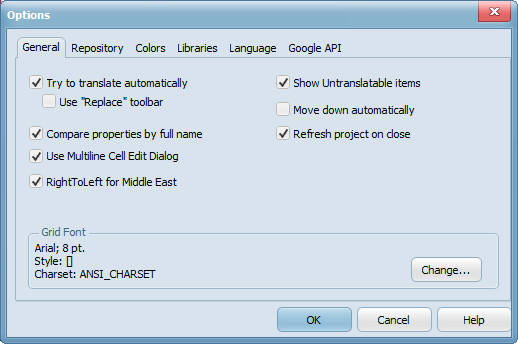 Onglet « Général » de
L'onglet « Général »
 Essayer la traduction automatique Cochez cette case si vous souhaitez que Language Manager recherche la même chaîne que celle que vous venez de traduire chaque fois que vous saisissez une nouvelle valeur dans une cellule. Language Manager tente de traduire chacune des cellules détectées, sauf si la case « Utiliser la barre d'outils de remplacement » est cochée.
Utilisez la barre d'outils « Remplacer » Cochez la case si vous souhaitez que la barre d'outils s'affiche pour gérer la traduction automatique. La case à cocher est désactivée si la case « Essayer de traduire automatiquement » n'est pas cochée.
Cochez la case « Utiliser la boîte de dialogue d'édition des cellules multilignes » pour modifier les cellules multilignes à l'aide de la boîte de dialogue dédiée. Sinon, elles sont modifiées à l'aide d'un champ de saisie déroulant.
Comparaison des propriétés par nom complet Définit la règle de tri des propriétés dans la colonne fixe. Si cette case est cochée, les propriétés sont triées par nom complet (par exemple, « Form1.Edit1.Text ») ; sinon, elles sont triées uniquement par nom de propriété (par exemple, « Text »).
Afficher les éléments non traduisibles Cochez cette case si vous souhaitez que les éléments non traduisibles s'affichent dans le tableau. Les éléments intraduisibles sont mis en évidence en couleur.
Déplacement automatique vers le bas Cochez cette case si vous souhaitez passer automatiquement à la cellule suivante lorsque vous modifiez la cellule actuelle ou son statut (traduit/non traduit, intraduisible, etc.).
Actualiser le projet à la fermeture Cochez cette case si vous souhaitez que tous les fichiers de langue soient actualisés à la fermeture du projet. Il est utile de modifier le statut « Non traduisible » de certains éléments.
Affichage de droite à gauche pour le Moyen-Orient Les langues du Moyen-Orient s'afficheront avec un alignement de droite à gauche. De plus, vous pourrez saisir du texte de droite à gauche.
Police de la grille Affiche les propriétés de la police de la grille. Cliquez sur le bouton « Modifier... » pour changer la police de la grille.
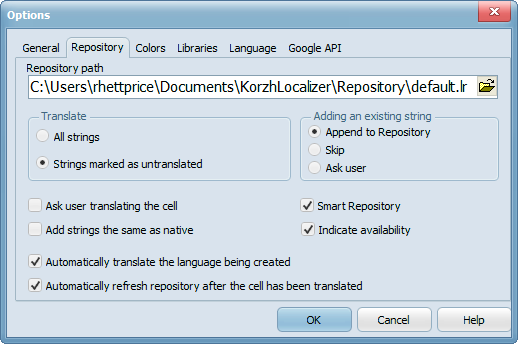 Onglet « Référentiel » de
L'onglet « Référentiel »
Chemin d'accès au référentiel Vous pouvez sélectionner la base de données de référentiel (l'ensemble des deux fichiers : <name>.lr et <name>.mem) à utiliser.
Traduire Lorsque l'utilisateur sélectionne l'option de menu « Référentiel | Traduire la langue », cette option permet de définir quelles chaînes doivent être traduites :
 Toutes les chaînes Toutes les chaînes doivent être traduites, quel que soit leur statut « traduit ».
Chaînes marquées comme non traduites Le programme tentera de traduire les chaînes marquées comme non traduites.
Ajout d'une chaîne existante Définit ce qui se passe lorsque l'utilisateur tente d'ajouter au référentiel une traduction d'une chaîne qui comporte déjà des traductions :
Ajouter au référentiel La traduction (si elle est unique) est automatiquement ajoutée au référentiel.
Ignorer La nouvelle traduction est ignorée.
Demander à l'utilisateur Une boîte de dialogue spéciale s'affiche, dans laquelle l'utilisateur peut ajouter, ignorer ou remplacer une ancienne traduction par une nouvelle.
Demander à l'utilisateur qui traduit la cellule Cochez cette case si vous souhaitez que la boîte de dialogue spéciale s'affiche lorsque la chaîne à traduire comporte plusieurs traductions dans le référentiel. Sinon, c'est la première traduction trouvée qui sera utilisée.
Ajouter les chaînes identiques aux chaînes natives Si cette option est cochée, vous pourrez ajouter au référentiel les traductions qui correspondent à une chaîne native (par exemple, la paire « Annuler » : « Annuler »). Sinon, ces paires seront omises.
Traduire automatiquement la langue en cours de création Cochez cette case si vous souhaitez que l'action « Référentiel | Traduire la langue » soit exécutée immédiatement après la création de la nouvelle langue.
Actualiser automatiquement le référentiel une fois la cellule traduite Cochez cette case si vous souhaitez que le programme ajoute automatiquement la cellule en cours au référentiel chaque fois que vous avez terminé de la modifier.
Référentiel intelligent Si cette case est cochée, Language Manager tentera d'ignorer les « extensions » dans les cellules traduites via le référentiel.
Indiquer la disponibilité Cochez cette case si vous souhaitez qu'une marque spéciale s'affiche dans la cellule lorsque celle-ci peut être traduite via le référentiel.
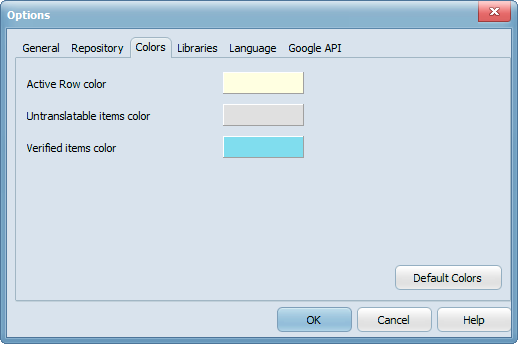 Onglet « Couleurs » d'
L'onglet « Couleurs »
Couleur de la ligne active La couleur d'arrière-plan de la ligne actuelle. Cliquez sur la case colorée pour la modifier.
Éléments non traduisibles : couleur La couleur d'arrière-plan des lignes est marquée comme non traduisible. Cliquez sur la case colorée pour la modifier.
Couleur des éléments vérifiés Couleur d'arrière-plan des lignes marquées comme vérifiées. Cliquez sur la case colorée pour la modifier.
Couleurs par défaut Cliquez sur ce bouton pour rétablir les couleurs par défaut.
Onglet « Bibliothèques » - Cette fonctionnalité ne concerne pas l'utilisation du Gestionnaire de langues par IndySoft.
Onglet « Langue » - IndySoft ne prend en charge que la langue anglaise pour le gestionnaire de langues.
Onglet API Google - Vous pouvez saisir ici votre clé API pour autoriser les appels à l'API Google depuis Language Manager. Il est toutefois FORTEMENT recommandé d'utiliser la boîte de dialogue principale « Paramètres de langue » pour effectuer les opérations de traduction automatique, car celle-ci prend en compte les caractères spéciaux «%s» et « & », fréquemment utilisés dans l'interface IndySoft. |