Sélection multiple
Language Manager permet aux utilisateurs de sélectionner et de manipuler une plage de cellules. C'est très pratique si vous devez effectuer la même opération sur plusieurs cellules.
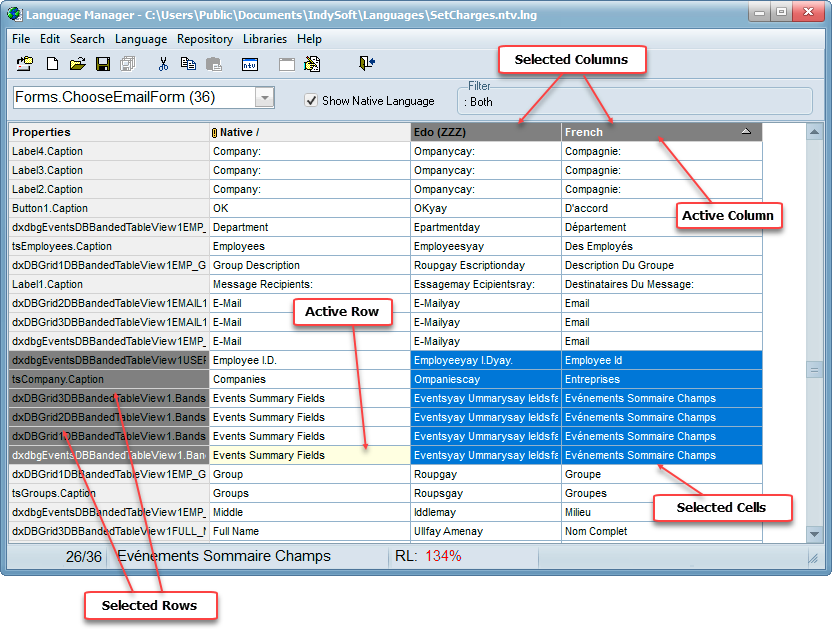
Cellules sélectionnées
Les cellules sélectionnées sont surlignées en bleu marine. La cellule actuelle est en outre entourée d'une ligne pointillée. Si vous appuyez sur Entrée ou F2, la sélection est désactivée et la cellule actuelle passe en mode édition.
Lignes/colonnes sélectionnées
Language Manager effectue certaines opérations sur des lignes ou des colonnes entières. Les lignes ou colonnes sélectionnées constituent le champ d'application de ces actions.
Comment sélectionner une plage de cellules ?
Vous pouvez sélectionner une plage de cellules à l'aide de la souris (cliquez sur le bouton gauche de la souris et maintenez-le enfoncé tout en faisant glisser le curseur), du clavier (maintenez la touche Ctrl enfoncée et utilisez les touches fléchées), ou les deux (sélectionnez une cellule, maintenez la touche Maj enfoncée, puis cliquez sur une autre cellule).
Cliquez sur n'importe quelle cellule ou utilisez les touches fléchées pour modifier la sélection.
Pourquoi certains éléments du menu ne sont-ils plus disponibles ?
Language Manager désactive automatiquement les opérations non autorisées sur la plage de cellules sélectionnée. Par exemple, certaines actions s'appliquent aux chaînes d'une seule langue (par exemple, « Revenir à la version d'origine », les actions du référentiel, etc.). Ainsi, si plusieurs colonnes sont sélectionnées, cette action ne sera pas disponible.
Les opérations du presse-papiers (Couper, Copier, Coller) ne fonctionnent pas lorsque plusieurs cellules sont sélectionnées. |