Espace de travail - Gestionnaire de langues
Lorsque vous ouvrez le projet, une grille s'affiche, qui vous permet de traduire vos fichiers de langue. Chaque colonne, à l'exception de la colonne fixe, correspond à une langue. Vous pouvez modifier l'ordre des colonnes en les faisant glisser et en les déposant. La colonne fixe la plus à gauche contient les noms des propriétés/constantes.
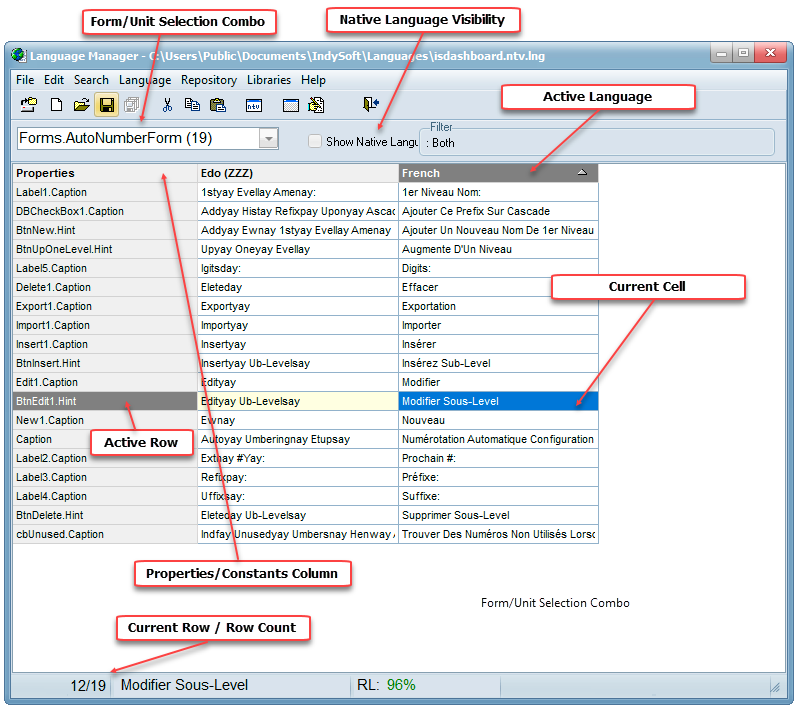 Gestionnaire de langues d'
- Espace de travail
La grille contenant les valeurs des propriétés et des constantes constitue le principal champ d'action du traducteur.
Chaque colonne du tableau correspond au fichier de langue à traduire. Chaque ligne correspond à la propriété ou à la constante à traduire.
Le symbole spécial * situé à droite de l'en-tête de colonne indique que les données ont été modifiées (certaines cellules ont changé de valeur).
Case à cocher « Afficher la langue d'origine »
Décochez cette case si vous souhaitez masquer la colonne « Langue d'origine ». Indiquez-le à nouveau pour préciser la langue d'origine.
Colonne « Propriétés/Constantes »
La colonne la plus à gauche (fixe) affiche les noms des propriétés ou des constantes. Les noms des propriétés/constantes incluent le nom du formulaire/de l'unité si le menu déroulant de sélection des formulaires/unités est configuré pour afficher tous les formulaires/toutes les unités (par exemple, Form1.Label1.Caption s'affiche si l'option « Formulaires » est sélectionnée). Sinon, les noms des formulaires ou des unités sont omis (par exemple, « Label1.Caption » s'affiche si « Form1 » est sélectionné).
Cliquez sur la cellule de cette colonne pour afficher une suggestion contenant le nom complet de la propriété ou de la constante.
de la langue active La langue active (actuelle) la langue de l'un des fichiers de langue ouverts. Chaque fichier ouvert correspond à une colonne du tableau. La colonne de la langue active est mise en évidence par une couleur d'en-tête plus foncée. Veuillez sélectionner l'une de ses cellules pour activer la colonne (langue).
Opérations liées à la langue (notamment la gestion des fichiers, le changement de police, etc.) sont exécutées dans la langue active.
Colonnes en lecture seule
Les colonnes signalées par un symbole en forme de trombone sont en lecture seule. Cela signifie que vous ne pouvez pas modifier les cellules de ces colonnes.
La colonne « Langue maternelle » est toujours définie en lecture seule afin d'empêcher toute modification de la langue maternelle.
traduites/non traduites : le triangle bleu dans le coin inférieur de la cellule indique que son contenu n'a pas encore été traduit (ou que sa version est obsolète). L'état passe à « traduit » lorsque vous modifiez la cellule.
Si la valeur d'origine a été mise à jour par l'assistant linguistique, l'autre état passe à « non traduit ». Dans ce cas, les valeurs qui n'ont jamais été traduites sont remplacées par la nouvelle valeur native.
Le traducteur peut également définir cet état manuellement.
Éléments non traduisibles
Le traducteur peut marquer certaines propriétés ou constantes comme non traduisibles. Ces lignes sont mises en évidence en couleur et leurs cellules ne peuvent pas être modifiées. Le programme peut masquer automatiquement les lignes non traduisibles si l'option correspondante est activée.
Les propriétés et les constantes non traduisibles ne sont pas modifiées lors du changement de langue.
Cellules vérifiées
Si la valeur d'une cellule a été vérifiée et ne changera pas à l'avenir, cette cellule peut être marquée comme « Vérifiée ». Ces cellules sont surlignées en couleur et ne peuvent pas être modifiées (en lecture seule).
Les cellules marquées comme « non traduites » ne peuvent pas être marquées comme « vérifiées ». Lorsque l'état de la cellule passe à « non traduit » (suite à une mise à jour de la langue d'origine), la mention « vérifié » est supprimée.
Disponibilité dans le référentiel
Le triangle rouge situé dans le coin inférieur droit de la cellule indique que cette cellule dispose d'une traduction valide dans le référentiel et qu'elle peut être traduite via celui-ci. Si la cellule ne peut être déplacée qu'à l'aide de la fonctionnalité « référentiel intelligent », le triangle est jaune |