Personalizar el Administrador de idiomas
Puedes personalizar algunas de las funciones de Language Manager seleccionando la opción de menú «Edición | Opciones». Aparece un cuadro de diálogo con las siguientes opciones personalizables:
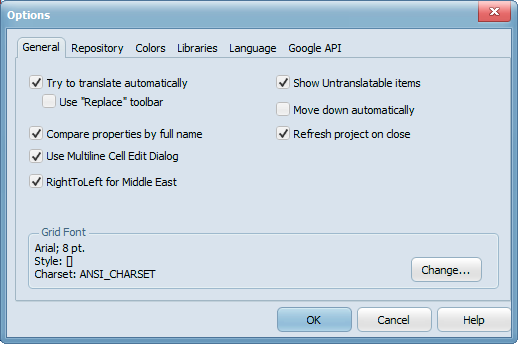
Pestaña «General»
La pestaña «General»
 Intentar traducir automáticamente Marca esta casilla si deseas que el Gestor de idiomas busque la misma cadena que acabas de traducir cada vez que introduzcas un nuevo valor en una celda. Language Manager intenta traducir cada una de las celdas encontradas, a menos que se haya marcado la casilla «Usar barra de herramientas de sustitución».
Utiliza la barra de herramientas «Reemplazar» Marca la casilla de verificación si deseas que aparezca la barra de herramientas para gestionar la traducción automática. La casilla de selección estará desactivada si no se ha marcado la casilla «Intentar traducir automáticamente».
Marca la casilla «Dialogo de edición de celdas multilínea» para editar celdas multilínea mediante el cuadro de diálogo especial. De lo contrario, se editan mediante el control de notas desplegable.
Comparar propiedades por nombre completo Establece la regla para ordenar las propiedades en la columna fija. Si se marca esta casilla, las propiedades se ordenan por nombre completo (por ejemplo, «Form1.Edit1.Text»); de lo contrario, solo por el nombre de la propiedad (por ejemplo, «Text»).
Mostrar elementos no traducibles Marca esta casilla si deseas que los elementos no traducibles se muestren en la tabla. Los elementos intraducibles están resaltados en color.
Desplazamiento automático hacia abajo Marca esta casilla si deseas pasar automáticamente a la siguiente celda cuando cambies la celda actual o su estado (traducida/sin traducir, intraducible, etc.).
Actualizar el proyecto al cerrarlo Marca esta casilla si deseas que se actualicen todos los archivos de idioma al cerrar el proyecto. Es recomendable modificar el estado «No traducible» de algunos elementos.
De derecha a izquierda para Oriente Medio Los idiomas de Oriente Medio se mostrarán con alineación de derecha a izquierda. Además, podrás escribir de derecha a izquierda.
Fuente de la cuadrícula Muestra las propiedades de la fuente de la cuadrícula. Haz clic en el botón «Cambiar...» para cambiar la fuente de la cuadrícula.
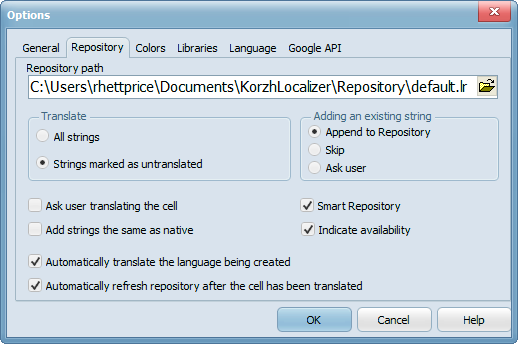
Pestaña «Repositorio»
La pestaña «Repositorio»
Ruta del repositorio Puede seleccionar qué base de datos del repositorio (el conjunto de dos archivos: <name>.lr y <name>.mem) desea utilizar.
Traducir Cuando el usuario selecciona la opción de menú «Repositorio | Traducir idioma», esta opción define qué cadenas se van a traducir:
 Todas las cadenas Se traducirán todas las cadenas, independientemente de su estado de «traducido».
Cadenas marcadas como sin traducir El programa intentará traducir las cadenas marcadas como sin traducir.
Añadir una cadena existente Define lo que ocurre cuando el usuario intenta añadir al repositorio una traducción de una cadena que ya cuenta con algunas traducciones:
Añadir al repositorio La traducción (si es única) se añade automáticamente al repositorio.
Omitir Se ignora la nueva traducción.
Preguntar al usuario Aparece un cuadro de diálogo especial en el que el usuario puede añadir, ignorar o sustituir una traducción antigua por una nueva.
Preguntar al usuario que traduce la celda Marque esta casilla si desea que aparezca el cuadro de diálogo especial cuando la cadena que se está traduciendo tenga más de una traducción en el repositorio. De lo contrario, se utilizará la primera traducción que se encuentre.
Añadir cadenas que coincidan con las originales Si se marca esta opción, podrás añadir al repositorio las traducciones que coincidan con una cadena original (por ejemplo, el par «Cancel»: «Cancel»). De lo contrario, dichos pares se omitirán.
Traducir automáticamente el idioma que se está creando Marca la casilla de verificación si deseas que la acción «Repositorio | Traducir idioma» se ejecute inmediatamente después de crear el nuevo idioma.
Actualizar automáticamente el repositorio tras traducir la celda Marca la casilla si deseas que el programa añada automáticamente la celda actual al repositorio cada vez que termines de editarla.
Repositorio inteligente Si se marca esta opción, el Gestor de idiomas intentará ignorar los «trails» en las celdas que se traduzcan a través del repositorio.
Indicar disponibilidad Marca esta casilla si deseas que aparezca una marca especial en la celda cuando esta pueda traducirse a través del repositorio.
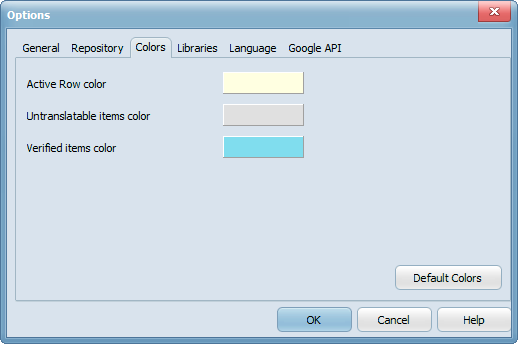 Pestaña «Colores» de
La pestaña «Colores»
Color de la fila activa El color de fondo de la fila actual. Haz clic en el cuadro de color para cambiarlo.
Elementos no traducibles: color El color de fondo de las filas está marcado como no traducible. Haz clic en el cuadro de color para cambiarlo.
Color de los elementos verificados El color de fondo de las filas marcadas como verificadas. Haz clic en el cuadro de color para cambiarlo.
Colores predeterminados Haz clic en el botón para restablecer los colores a sus valores predeterminados.
Pestaña «Bibliotecas»: esta función no es relevante para el uso que hace IndySoft del Gestor de idiomas.
Pestaña «Idioma»: IndySoft solo admite el inglés en el gestor de idiomas.
Pestaña «API de Google»: aquí puedes introducir tu clave de API para permitir las llamadas a la API de Google desde Language Manager. No obstante, se recomienda ENCARECIDAMENTE que utilices el cuadro de diálogo principal de configuración de idioma para realizar operaciones de traducción automática, ya que este cuadro de diálogo toma las precauciones necesarias con respecto a los caracteres especiales «%s» y «&», que son habituales en la interfaz de IndySoft. |