Filtrado y ordenación
Filtrar en «
» Para facilitar el trabajo del traductor, «Language Manager» te permite limitar el número de propiedades y constantes que se muestran en función de tus necesidades.
Cuadro combinado de selección de formularios/unidades
Este cuadro combinado limita los recursos mostrados a uno o todos los formularios, o a una o todas las unidades con constantes. Selecciónalo para que aparezca el árbol de dos niveles que contiene los nombres de los formularios y los nombres de las unidades, ordenados alfabéticamente.
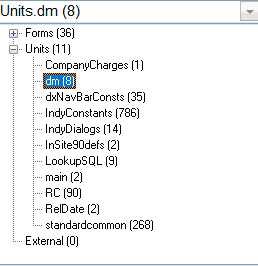
Menú desplegable de selección de formulario/unidad
Cada nombre de formulario/unidad va acompañado del número de elementos (entre paréntesis). Los nodos raíz muestran el número de formularios y de unidades, respectivamente.
Traducido/sin traducir: el Gestor de idiomas de
te permite ver solo los valores traducidos, solo los sin traducir o ambos (opción predeterminada). Active el idioma correspondiente y seleccione una de las opciones del menú «Idioma | Mostrar».
El modo actual se indica con un triángulo en el encabezado de la columna.
 mostrar solo los valores traducidos.
 mostrar solo los valores sin traducir.
Si ninguna de las dos columnas contiene dicha indicación, se muestran tanto los valores traducidos como los no traducidos.
Las restricciones solo se pueden aplicar a una columna cada vez.
Textual/no textual: el Gestor de idiomas de
te permite ver solo las propiedades textuales, solo las propiedades no textuales (por ejemplo, Ancho, Altura, etc.) o ambas (opción predeterminada). Active el idioma correspondiente y seleccione una de las opciones del menú «Idioma | Mostrar».
Este filtro no afecta a las constantes que se muestran.
Elementos intraducibles
Los elementos intraducibles se marcan con un color o se ocultan, dependiendo de la opción «Mostrar elementos intraducibles». Selecciona la opción de menú «Idioma | Mostrar | Solo intraducibles» para mostrar únicamente los elementos intraducibles.
El gestor de idiomas de Sorting
te permite ver los valores de las cadenas ordenados de forma ascendente o descendente. Los valores se ordenan según las reglas de ordenación del idioma seleccionado.
Orden original
. Las propiedades se ordenan inicialmente por nombre de formulario, en orden alfabético. Dentro de cada formulario, el orden es el siguiente:
- las propiedades del formulario se ordenan alfabéticamente al principio;
- los componentes del formulario se ordenan alfabéticamente. Las propiedades de cada componente también están ordenadas alfabéticamente.
Las constantes se ordenan alfabéticamente por el nombre de la unidad. Las constantes de cada unidad se ordenan alfabéticamente por nombre.
Ordenar por idioma
El orden de clasificación actual se indica con un triángulo en el encabezado de la columna.
 Orden ascendente.
Orden de clasificación descendente.
Si ninguna de las columnas contiene dicha indicación, los valores se muestran en el orden original.
Para ordenar los valores, haz clic en el encabezado de la columna o selecciona el idioma correspondiente y elige una de las opciones del menú «Idioma | Ordenar».
También puedes ordenar la columna fija (nombres de propiedades/constantes) pulsando sobre el encabezado de dicha columna. En este caso, las propiedades se pueden ordenar por nombre completo (es decir, «Form1.Edit1.Text») o simplemente por nombre de propiedad («Text»), dependiendo del valor de la opción «Comparar propiedades por nombre completo».
La ordenación se puede aplicar a una sola columna cada vez.
Actualización de la tabla
La tabla no se reordena ni se filtra automáticamente al cambiar los valores. Lo mejor sería actualizar la tabla (a través de la opción de menú «Edición | Actualizar» o con la tecla de acceso rápido F5) para que los valores se ordenen y filtren correctamente. |